Über Cornell Notes Paper: Hinweise, Notizen und eine Zusammenfassung
Cornell-Notizpapier unterteilt ein Blatt in eine schmale Hinweisspalte, einen größeren Notizbereich und einen Zusammenfassungsabschnitt am unteren Rand. Die Anordnung kann dabei helfen, verschiedene Teile einer Studienseite voneinander abzugrenzen, ohne dass Sie die Unterteilungen jedes Mal neu zeichnen müssen. Dieser Generator macht diese Abschnitte anpassbar und ermöglicht die Verwendung von Linien, Punkten oder einem leeren Hintergrund im Hauptnotizbereich. Die gedruckte Seite ist ein Rahmen, den Sie an Ihren eigenen Prozess anpassen können.
Diese Seite beginnt mit Letterpapier (215,9 × 279,4 mm), 15 mm Seitenrändern und Hochformatausrichtung. Der obige Editor zeigt deine aktuelle Konfiguration.
Arbeit mit dieser klassischen Cornell-Notizvorlage
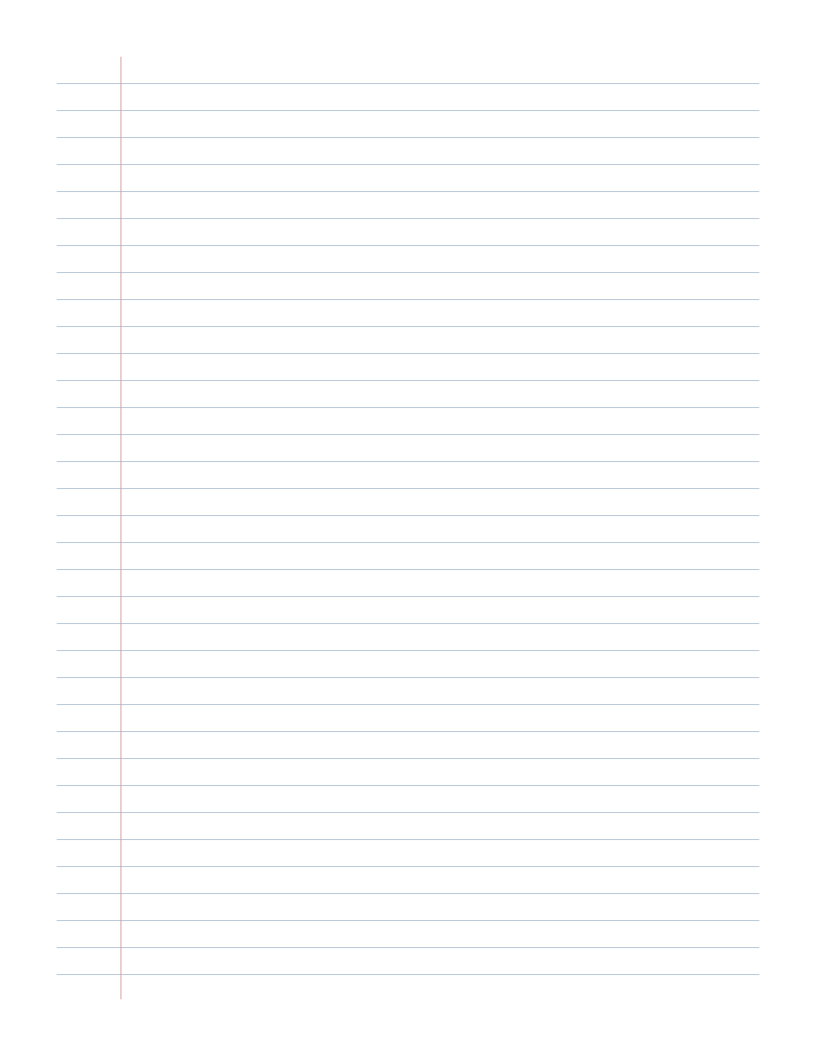
Dieses Preset bietet ein authentisches Cornell-Notizformat auf US Letter-Papier mit College-Linien im zentralen Notizbereich. Die linke Cue-Spalte ist 60 mm breit konfiguriert, sodass eine eigene Spalte für Schlüsselwörter, Lernfragen und Wiederholungsaufgaben übrig bleibt. Am Fußende der Seite bietet ein 50-mm-Zusammenfassungsbereich einen strukturierten Behälter, um die Hauptkonzepte der Vorlesung oder Lesesitzung zusammenzufassen.
Die Spalte für primäre Notizen verwendet eine standardmäßige 7,14375 mm horizontale Lineal, die dem College-Linealpapier entspricht und eine vertraute Handschriftdichte bietet. Dieses Layout fördert aktives Zuhören und methodische Überprüfung während akademischer Kurse, Geschäftstreffen und Selbststudium. Vor dem Export Ihres PDFs können Sie Spaltenbreiten, Zusammenfassungshöhe oder den Notizbereich auf Punktgitter oder Leerlauf anpassen, je nachdem, ob Ihr Fach Formeln, Diagramme oder Prosa benötigt.
Geben Sie jedem Teil der Seite einen klaren Zweck
Der Hauptbereich bietet Platz für die Details, die Sie festhalten möchten: eine Erklärung, ein Beispiel, eine Leseantwort oder eine Abfolge von Ideen. Die Cue-Spalte kann Hinweise, Schlüsselwörter, Referenzen oder Fragen zu diesen Notizen enthalten. Der untere Abschnitt bietet einen separaten Ort, um eine kurze Zusammenfassung zu schreiben. Diese Rollen sind Vorschläge für die Nutzung des Layouts, nicht Felder, die die Software automatisch ausfüllt.
Man kann dieselbe Struktur auch außerhalb des Klassenzimmers übernehmen. In einer Besprechung können Hinweise zu Folgefragen oder Themenbeschriftungen werden, wobei die Zusammenfassung für eine kurze Zusammenfassung reserviert ist. Beim Lesen kann der Hauptbereich Beobachtungen enthalten und die Cue-Spalte kann Seiten oder Themen identifizieren. Entscheiden Sie sich vor Beginn für Ihre eigene Konvention, damit die verschiedenen Abschnitte beim späteren Durchlesen leicht zu interpretieren bleiben.
Passen Sie die Hinweisspalte an die Länge Ihrer Eingabeaufforderungen an
Die Breite der Cue-Spalte ist ein physikalisches Maß über die Seite hinweg. Ein breiterer Cue-Bereich gibt längeren Fragen oder Referenzen mehr Platz, lässt aber weniger horizontalen Raum für die Hauptnotizen. Für kurze Schlüsselwörter kann eine schmale Spalte ausreichen. Wählen Sie die Balance danach, was Sie tatsächlich dort platzieren möchten, anstatt jeden Abschnitt auf einmal so groß wie möglich zu machen.
Die Seitenränder sind von dieser Spalte getrennt. Das Vergrößern eines Rand oder einer Bindungsrinne verringert die gesamte nutzbare Breite, bevor die Bereiche der Cue und Noten geteilt werden. Auf einem kleineren Blatt kann eine Cue-Breite, die bei Letter funktionierte, zu wenig Platz für Notizen lassen. Der Editor validiert diese Maße und bittet um eine andere Kombination, wenn der verbleibende Bereich zu klein wird.
Reservieren Sie Zusammenfassungsraum, ohne die gesamte Seite zu verlieren
Die Zusammenfassungshöhe misst den unteren Abschnitt unabhängig von der Queue-Breite. Ein höherer Abschnitt kann eine längere Zusammenfassung oder mehrere Schlussfolgerungen aufnehmen, während ein flacherer Abschnitt mehr vertikalen Raum für detaillierte Notizen lässt. Es vergrößert nicht die Gesamtgröße des Papiers. Wenn du diesen Wert änderst, bewegt sich der horizontale Trenner innerhalb des verfügbaren Schreibbereichs, und der Rest des Layouts passt sich darum herum.
Denken Sie an die fertige Aufgabe und nicht nur an die leere Vorschau. Wenn Sie normalerweise nur zwei Zusammenfassungssätze schreiben, kann das Reservieren eines großen unteren Blocks ungenutzten Platz zurücklassen. Wenn du eine ausführlichere Reflexion am Seitenende möchtest, kann ein größerer Abschnitt nützlich sein. Druck eine Probe aus und versuche eine realistische Menge an Texten in jedem Bereich, bevor du die Konfiguration für längere Lektionen oder Meetings verwendest.
Wählen Sie linierte, gepunktete oder leere Hauptnotizen
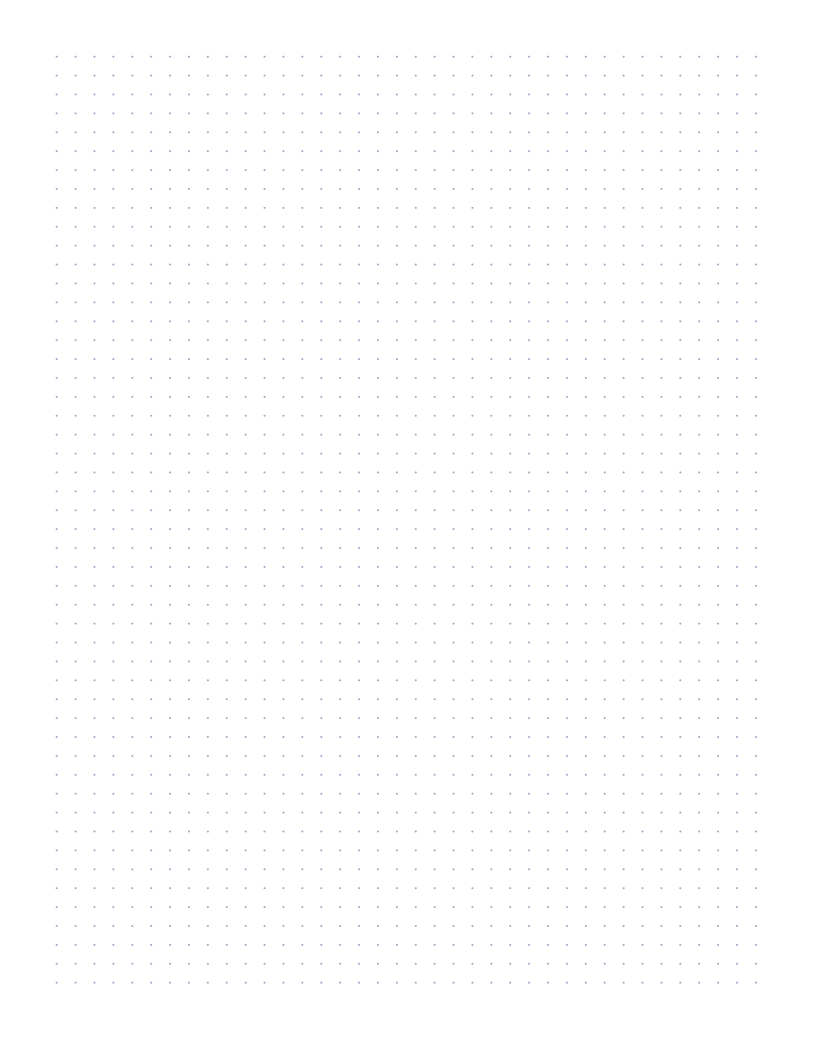
Linierte Notizzettel bieten kontinuierliche horizontale Führungen für handschriftliche Passagen. Ihr Abstand wird getrennt von den Abmessungen der Cue-Spalte und der Zusammenfassung gesteuert. Gepunktete Notizen bieten Referenzpunkte für Listen, Kästchen und gemischte Anordnungen. Ein leerer Notizbereich bietet den meisten Freiraum für Diagramme oder handschriftliche Notizen, die keiner Anleitung bedürfen. Die äußeren Abschnittsgrenzen bleiben in jedem Modus erhalten.
Durch das Ändern des Notizhintergrunds werden keine vorgefertigten Fragen, Beschriftungen oder Inhalte hinzugefügt. Sie entscheiden weiterhin, wie Sie die leeren Abschnitte verwenden. Wenn es sich bei einer Seite größtenteils um eine Maßzeichnung handelt, kann quadratisches Millimeterpapier eine bessere Referenz sein. Wenn Sie eine einfachere linierte Seite ohne Fächer wünschen, vermeiden Sie bei normalem liniertem Papier die festen Unterteilungen. Cornell-Papier ist nützlich, wenn die Trennung selbst unterstützt, wie Sie Informationen aufzeichnen und erneut aufrufen möchten.
Erstellen Sie einen einheitlichen Satz Lern- oder Besprechungsbögen
Wählen Sie die Blattgröße aus, bevor Sie die Abschnitte feinjustieren. Letter und A4 bieten unterschiedliche nutzbare Bereiche, während A5 eine kompakte Seite mit weniger Platz für Cues und Notizen schafft. Landschaft kann für breitere Diagramme passen, verändert aber die über der Zusammenfassung verfügbaren Proportionen. Die tatsächlichen Maße im Editor sind informativer als die scheinbare Größe einer Vorschau auf einem bestimmten Bildschirm.
Ein Titel-, Datums-, Betreff- oder Namensfeld kann bei Bedarf eine Klasse oder ein Projekt identifizieren. Lassen Sie sie deaktiviert, um ein wiederverwendbares leeres Blatt zu erhalten. Speichern Sie eine Konfiguration lokal, nachdem Sie eine geeignete Anordnung gefunden haben, oder fügen Sie neben linierten und grafischen Blättern einen Schnappschuss zu einem Papierpaket hinzu. Überprüfen Sie die gemischten Formate, bevor Sie ein Paket exportieren, damit die endgültige Datei mit den Papier- und Druckereinstellungen übereinstimmt, die Sie verwenden möchten.
Herunterladen und Drucken, ohne die Maße zu ändern
Verwenden Sie PDF für eine saubere, druckbare Datei mit Vektorlinien und der ausgewählten physischen Seitengröße. Fügen Sie das geladene Papier dem Dokument zu, wählen Sie Tatsächliche Größe oder 100 % und deaktivieren Sie automatisches Anpassen oder Schrumpfen. Die Vorschau auf dem Bildschirm ist skaliert, also kein physisches Lineal. Drucken Sie ein Testblatt aus, bevor Sie mehrere Kopien vorbereiten, und messen Sie den optionalen 50-mm-Prüfmarker, falls Sie die Skalierung überprüfen müssen.
SVG bietet ein editierbares Vektorblatt, während PNG ein einzelnes Rasterbild mit dokumentierter 150 DPI liefert. Andere Apps weisen einem importierten Abbild möglicherweise eine andere physische Größe zu. Für vorhersehbaren Druck bevorzugen Sie das PDF und folgen Sie der Druckanleitung. Die Datei kann Maße speichern, aber die Seite kann die Druckertreiber-Einstellungen nicht ändern oder einen physischen Druck überprüfen.
Behalten Sie eine nützliche Konfiguration für das nächste Mal bei
Speichere eine benannte Konfiguration in My papers, wenn du sie wiederverwenden möchtest. Der Speicher ist lokal für diesen Browser und das Gerät, also exportiere ein JSON-Backup, falls das Layout relevant ist. Du kannst gespeicherte Schnappschüsse auch in einem Papierpaket kombinieren.
Deine gespeicherten PapiereBauen Sie ein Papierpaket zusammen