Der klassische Alltagsnotiz.
EINE NEUE SEITE FÜR JEDE IDEE
Liniertes Papier zum Ausdrucken.
Passend für deine Ideen.
Kostenlose linierte, grafische und handschriftliche PDFs. Finden Sie Ihr Layout,
Passen Sie die Details an und drucken Sie Ihre nächste Seite aus.
Eine kleine Inspiration:
✓ Immer frei↓ Sofortige PDF-Downloads◌ Keine Anmeldung erforderlich
Ein zuverlässiges Raster für Mathematik und Diagramme.
Eine saubere Leinwand für Ihr nächstes Tagebuch.
Ein Ort für eine Geschichte und eine Zeichnung.
Geben Sie Ihren Notizen einen Raum zum Nachdenken.
Eine neue Perspektive auf Ihre nächste Idee.
Sechs Seiten, so viele Möglichkeiten.
Schaffen Sie Platz für Ihre nächste Melodie.
Etwas mehr Platz zum Schreiben.
Weitere Gedanken auf jeder Seite.
Größere Quadrate für übersichtliches Arbeiten.
Genau vier Quadrate pro Zoll.
Genau acht Quadrate pro Zoll.
Keine Papiere in dieser Kombination. Wählen Sie eine andere Familie oder einen anderen Zweck.
Eine Seite mit mehr Möglichkeiten.
↗▤Kombinieren Sie Notizen, Zeichenflächen, Raster und Checklisten.
Machen Sie daraus ein ganzes Notizbuch.
↗Deine Lieblingsblätter in einem ausdruckbaren PDF.
EINE LEERE SEITE. SO VIELE MÖGLICHKEITEN.
Eine kleine Struktur für alles, was als nächstes kommt.
Finden Sie vom ersten Buchstaben bis zur nächsten großen Idee eine Seite mit einem Zweck.
Studium und Überarbeitung
Machen Sie Lektionen zu bleibenden Noten
Halten Sie Vorlesungsunterlagen, Wiederholungsfragen und Zusammenfassungen zusammen. Erstellen Sie eine Cornell-Seite, die zu Ihrer Lernweise passt.
Machen Sie sich Notizen zum Studium
Handschriftübungen
Geben Sie kleinen Buchstaben Raum zum Wachsen
Beginne mit klaren Schreibanleitungen und einer gestrichelten Mittellinie. Füge eine Bilderbox für Geschichten hinzu, die mit einer Zeichnung beginnen.
Übungsarbeit erstellen
Journaling und Planung
Schaffen Sie Platz für die kommende Woche
Erstellen Sie Listen, Tracker und wöchentliche Spreads auf einem hellen Punktraster. Wählen Sie Ihren Abstand und lassen Sie Platz für das Wesentliche.
Starte ein Dot-Journal
Mathematik und grafische Darstellung
Arbeite dich durch das nächste Problem
Richten Sie Berechnungen aus, zeichnen Sie Koordinaten auf und skizzieren Sie Ideen Quadrat für Quadrat. Wählen Sie eine Rastergröße, die dafür sorgt, dass Ihre Arbeit lesbar bleibt.
Wählen Sie Millimeterpapier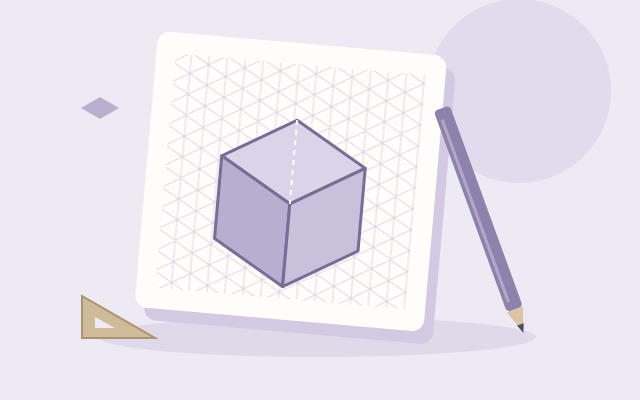
Zeichnung und Design
Skizziere eine Idee aus jedem Blickwinkel
Erkunden Sie Formen, Objekte und räumliche Vorstellungen mit isometrischen Anleitungen. Halten Sie die Proportionen konsistent, während Ihr Design Gestalt annimmt.
Zeichenpapier herstellen
Musik & Komposition
Fangen Sie eine Melodie ein, bevor sie erklingt
Schreiben Sie Übungen, arrangieren Sie eine Melodie oder notieren Sie eine musikalische Idee. Stellen Sie die Anzahl der Notenbalken fest und drucken Sie eine frische Manuskriptseite.
Notenpapier bedruckenRAUM FÜR DAS WICHTIGSTE
Woran arbeitest du?
Eine Zeitung für jeden Teil Ihres Tages.
VOM BILDSCHIRM ZUM SCHREIBTISCH
Deine nächste Seite ist
Drei einfache Schritte entfernt.
Eine Kurzanleitung für perfekte Drucke ↗01
Finden Sie Ihr Papier
Wählen Sie einen bekannten Favoriten oder entdecken Sie ein Layout, das zu Ihrer Idee passt.
02
Machen Sie es zu Ihrem
Wählen Sie Ihre Größe, Ihren Abstand und Ihre Farbe. Sehen Sie unterwegs jede Veränderung.
03
Drucken. Etwas anfangen.
Laden Sie Ihr PDF herunter und drucken Sie es mit 100 % aus, um eine Seite mit perfekter Größe zu erhalten.
WÄHLEN SIE EINE SEITE, DIE FÜR SIE FUNKTIONIERT
Liniertes Papier zum Ausdrucken: ein praktischer Leitfaden für Ihr nächstes Blatt
Ein nützliches Blatt beginnt mit dem richtigen Layout. Mit diesem kostenlosen Tool zum Ausdrucken auf liniertem Papier können Sie Platz zum Schreiben für eine Unterrichtsstunde, ein Notizbuch, ein Tagebuch oder eine Alltagsliste schaffen. Wählen Sie ein fertiges Blatt, wenn Sie schnell etwas benötigen, oder passen Sie vor dem Herunterladen die Linienführung, Größe und das Erscheinungsbild an. Die Bibliothek umfasst auch Diagramm-, Handschrift- und Punktpapier, sodass Sie ein für die Aufgabe geeignetes Layout finden können, anstatt Ihre Arbeit an das gerade in der Nähe befindliche Papier anzupassen.
Kostenlose druckbare PDFs auf liniertem Papier für das tägliche Schreiben
Fang an mit Liniertes Schreibpapier für Klassennotizen, Rechtschreibübungen, Besprechungsnotizen oder einen handschriftlichen Entwurf. Jedes ausdruckbare PDF aus liniertem Papier enthält das Schreiblayout ohne Website-Navigation oder Werbung. Ein Standard-Download ist sofort bereit; Der Editor gibt dir die Kontrolle über die Seite vor dem Export. Lassen Sie optionale Felder für leeres liniertes Papier weg oder fügen Sie einen Namen, ein Datum, ein Thema oder einen Titel hinzu, wenn das Blatt etwas Kontext benötigt.
Bedruckbares Notizbuchpapier ist auch nützlich, wenn Sie nur ein paar Ersatzseiten benötigen. Wählen Sie passende Maße und überprüfen Sie die Bindungszugabe, bevor Sie eine Beilage anfertigen. Sie können eine Konfiguration lokal speichern, ihr einen einprägsamen Namen geben und zu den gleichen Schreibpapier-Druckeinstellungen zurückkehren, ohne das Layout jedes Mal neu erstellen zu müssen.
College-liniertes oder breitliniertes Papier: Welches sollten Sie wählen?
College-liniertes Papier, bedruckbar Platten verwenden 7,14375 mm zwischen horizontalen Linien. Dies ist eine vertraute Wahl für kompakte Handschriften, Lernnotizen und Notizbuchauffüllungen. Breit liniertes Papier druckbar Blätter haben einen Abstand von 8,73125 mm, was größeren Handschriften mehr Platz gibt. Die schmale Linie verwendet einen Abstand von 6,35 mm. Diese Messungen bleiben in der Datei auch dann genau, wenn ein Label sie zur Lesbarkeit umrundet.
Es gibt kein einheitliches Urteil, das jedem Autor zusteht. Probier das Vergleichsblatt für Papier mehrere Abstände nebeneinander in tatsächlicher Größe zu setzen. Ein kurzer Schreibtest kann Ihnen helfen, einen angenehmen Zeilenabstand zu wählen, bevor Sie einen Stapel Klassenzimmerblätter oder ein vollständiges Notizbuch vorbereiten.
Handschriftlich liniertes Papier für Kinder und Grundschulübungen
Handschriftpapier bedruckbar Layouts bieten einen oberen Leitfaden und eine Basislinie, mit einer optionalen gestrichelten Mittellinie dazwischen. Diese dreizeilige Anordnung, manchmal als dreizeiliges Papier bezeichnet, bietet Kindern sichtbare Bezugspunkte für die Buchstabenplatzierung. Ändere die Höhe des Schreibbands, um mehr Platz für größere Buchstaben zu schaffen, und passe dann den separaten Abstand zwischen den Schreibbändern an.
Für Schreibaktivitäten für Kinder ist das Handschriftblatt mit Bilderkästchen Es bleibt Platz für eine Zeichnung über dem Schreibbereich. Es kann eine Story-Aufgabe, eine Zeichen- und Beschreibungsaufforderung oder eine Grundschulübung unterstützen. Wählen Sie die Bandmaße für die Aktivität und die Bedürfnisse des Autors; Das Werkzeug weist kein bestimmtes Urteil für ein Alter oder eine Stufe zu.
Ganzseitiges liniertes Papier, leere Blätter und nützliche Ränder
Ein ganzseitiges liniertes Papier zum Ausdrucken füllt den verfügbaren Schreibbereich aus und respektiert dabei die von Ihnen gewählten Seitenränder. Es ist kein Versprechen für randlosen Druck: Viele Drucker können nicht bis zum Rand drucken. Halten Sie genügend freien Platz für Ihren Drucker und etwaige Lochstanzungen bereit. Die vertikale Randlinie ist eine separate Option, sodass durch das Entfernen dieser Linie nicht die physischen Ränder um das Blatt herum entfernt werden.
Wählen Sie Letter, A4, A5, Legal oder benutzerdefinierte Abmessungen und wählen Sie dann Hochformat oder Querformat. Lassen Sie bei einem Blatt ohne Dekor die Kopfzeilen und Seitenzahlen deaktiviert. Dadurch entsteht leeres liniertes Papier ohne ausgefüllte Namen oder Beispieltext. Verwenden Sie eine zusätzliche Bindungsrinne, wenn ein Notizbuch oder ein Ordner entlang einer Kante mehr Freiraum benötigt.
Ausdruckbare PDFs auf Millimeterpapier mit präzisen Quadraten
Die kostenloser Graphpapier-Druckgenerator Erstellt quadratische Raster für Berechnungen, Diagramme, Planung und Zeichnungen. Rasterpapier und Grafikpapier beschreiben hier dasselbe quadratbasierte Layout. Wähle 5 mm Millimeterpapier, Viertel-Zoll-Zellen oder Achtel-Zoll-Zellen. Wenn Sie ein druckbares PDF mit großem Rasterpapier benötigen, ist dies der Fall 1 cm Quadrat voreingestellt Bietet mehr Platz in jeder Zelle.
Wählen Sie für druckbare Blätter im Format 8,5 × 11 Millimeterpapier US Letter; A4 ist eine andere Größe. Der Viertelzoll-Rasterpapier, druckbares PDF beginnt mit Letter mit genau vier Quadraten pro Zoll. Du kannst Hauptlinien oder Koordinatenachsen hinzufügen oder eine genaue Anzahl von Zeilen und Spalten anfordern. Wenn das Raster nicht passt, bittet der Editor dich, die Einstellungen zu ändern, anstatt die gewünschten Felder stillschweigend zu verkleinern.
Punktpapier und wiederverwendbare Notizbuchlayouts
Punktpapier bedruckbar Blätter bieten Referenzpunkte für Journaling, Listen und Skizzen ohne durchgehende Gitterlinien. Passen Sie den horizontalen und vertikalen Punktabstand unabhängig voneinander an, wählen Sie einen Punktdurchmesser und ändern Sie die Farbe. Die 5 mm A5-Punktraster ist ein fertiger Ausgangspunkt für eine kleinere Tagebuchseite.
Für eine strukturiertere Seite ist die Layout-Builder kombiniert unterstützte Bereiche wie eine Bildbox mit zeilierten Notizen oder ein Punktraster mit einer Checkliste. Speichern Sie die Blätter, die Ihnen gefallen, und verwenden Sie dann das Paper Pack Builder um ausgewählte Layouts und Mengen in einem PDF zusammenzufassen. Jedes hinzugefügte Blatt speichert einen Schnappschuss seiner Konfiguration.
Laden Sie Ihr PDF herunter und drucken Sie die Maße korrekt aus
PDF ist das primäre Druckformat, da es Seitenabmessungen und Vektorlinien beibehält. Passen Sie das in Ihren Drucker eingelegte Papier an das im Editor ausgewählte Format an. Wählen Sie „Tatsächliche Größe“ oder „100 %“ und deaktivieren Sie die Seitenanpassung oder die automatische Verkleinerung. Die Bildschirmvorschau ist skaliert und sollte daher nicht als physisches Lineal verwendet werden.
Drucken Sie ein Testblatt, bevor Sie mehrere Kopien erstellen. Aktivieren Sie die optionale 50-mm-Prüfmarkierung und messen Sie sie mit einem Lineal, um die Skalierung zu überprüfen. Wenn helle Linien verschwinden, erhöhen Sie deren Dicke oder wählen Sie eine dunklere Farbe. Die Druckanleitung erklärt diese Prüfungen ausführlicher. Dein Drucker und sein Treiber bestimmen weiterhin das endgültige physische Ergebnis.
PRAKTISCHE PAPIERLEITFADEN
Wählen Sie gut. Drucken Sie mit Zuversicht.
Finden Sie praktische Beispiele für die Auswahl von Papier, die Planung von Layouts und die Erstellung präziser Ausdrucke.
Entdecken Sie alle 10 Papierführer →HILFE FÜR IHREN NÄCHSTEN DRUCK
Häufig gestellte Fragen zu druckbarem Papier
Praktische Antworten zu Papierlayouts, Maßen, Notizbucheinlagen und Drucken.
Wie drucke ich Millimeterpapier in Originalgröße?
Laden Sie das Millimeterpapier-PDF herunter und öffnen Sie es in einem PDF-Viewer. Passen Sie das eingelegte Papier an die PDF-Größe an, wählen Sie „Originalgröße“ oder „100 %“ und deaktivieren Sie „An Seite anpassen“ oder „Automatische Verkleinerung“. Aktivieren Sie die optionale 50-mm-Druckprüfmarkierung in „Kopfzeilen“ und „Erweitert“, drucken Sie ein Testblatt und messen Sie die Markierung mit einem Lineal. Die Bildschirmvorschau ist skaliert und kann die physische Druckgröße nicht bestätigen.
Überprüfen Sie Ihre DruckeinstellungenWie erstelle ich Millimeterpapier mit benutzerdefinierten Rasterabständen?
Öffnen Sie den Millimeterpapier-Editor und ändern Sie den Zeilen-/Zellenabstand unter Diagrammeinstellungen. Verwenden Sie Anzeigeeinheiten, um Millimeter oder Zoll einzugeben. Die physikalische Messung bleibt erhalten, wenn Sie die Einheit wechseln. Beispielsweise ergibt 5 mm Quadrate von einem halben Zentimeter, während 0,25 Zoll Quadrate von 6,35 mm ergeben. Wählen Sie Seitengröße, Ränder und Liniendarstellung, überprüfen Sie die Vorschau und laden Sie Ihr benutzerdefiniertes PDF herunter.
Passen Sie den Millimeterpapierabstand individuell anWie füge ich nummerierte Achsen zu Millimeterpapier hinzu?
Aktivieren Sie in den Grafikeinstellungen die Option „Koordinatenachsen“, um stärkere horizontale und vertikale Referenzlinien hinzuzufügen. Dieser Generator erstellt derzeit nicht nummerierte Achsen; Achsennummern oder Teilstrichbeschriftungen werden nicht automatisch hinzugefügt. Um nummerierte Achsen zu erstellen, schreiben Sie die Beschriftungen auf ein gedrucktes Blatt oder exportieren Sie eine SVG-Datei und fügen Sie sie unter Beibehaltung der Dokumentabmessungen in einen Vektoreditor ein. Wählen Sie die Achsenskala passend zu Ihrer Übung.
Erstellen Sie ein Gitter mit KoordinatenachsenWie passe ich mehrere Koordinatengitter auf eine Seite an?
Der Generator erstellt derzeit pro Blatt ein Koordinatengitter und bietet kein Mehrkoordinatengitter-Layout an. Sie können generierte Rasterseiten in einem Papierpaket kombinieren und dann die Option eines PDF-Viewers verwenden, um mehrere Seiten pro Blatt auszudrucken, um sie auf einem physischen Blatt zu platzieren. Dieser Prozess verringert normalerweise den Rasterabstand, also messen Sie einen Testdruck. Halte pro Blatt ein Gitter, wenn der genaue physische Zellabstand erhalten bleiben muss.
Rasterseiten in einem PDF kombinierenWie erstelle ich ein Gitter mit einer bestimmten Anzahl von Quadraten?
Öffnen Sie die Diagrammeinstellungen, um den Zellenabstand auszuwählen, öffnen Sie dann „Kopfzeilen und Erweitert“ und geben Sie unter „Genaue Rasteranzahl“ „Zeilen und Spalten“ ein. Diese Werte zählen Zellen, nicht Gitterlinien. Beispielsweise ergeben 10 Zeilen und 10 Spalten im Abstand von 5 mm ein Raster von 50 × 50 mm. Null füllt den verfügbaren Bereich in dieser Richtung aus. Wenn das gewünschte Raster zu groß ist, wählen Sie größeres Papier, weniger Zellen oder eine bewusst kleinere Zellengröße.
Setzen Sie eine exakte GitterzählungWas ist der Unterschied zwischen College-Linealpapier und breit liniertem Papier?
Bei diesem Werkzeug hat liniertes College-Papier einen genauen Linienabstand von 7,14375 mm (9/32 Zoll), während bei breitem liniertem Papier 8,73125 mm (11/32 Zoll) verwendet werden. Breite Linienführung lässt mehr Raum für größere Handschrift; Mit der College-Regelung passen mehr Leitungen in den gleichen verfügbaren Bereich. Die beste Wahl hängt von Ihrer Handschrift und Aufgabe ab. Drucken Sie ein Vergleichsblatt aus, bevor Sie eine Lineatur für viele Kopien auswählen.
Vergleichen Sie College und Wide RuledWie passe ich den Zeilenabstand auf bedruckbarem liniertem Papier an?
Öffnen Sie den Editor für liniertes Papier und ändern Sie den Zeilen-/Zellabstand unter den Einstellungen für liniertes Papier. Geben Sie Ihren bevorzugten Abstand in den ausgewählten Anzeigeeinheiten ein und überprüfen Sie dann die aktualisierte Vorschau und den Konfigurationsnamen. Sie können das Papierformat und die Ränder auch unabhängig voneinander anpassen. Durch Ändern der Seitengröße ändert sich die Anzahl der hineinpassenden Zeilen, während der Zeilenabstand gleich bleibt, sofern Sie ihn nicht bearbeiten.
Liniertes Papier individuell anpassenWie füge ich dem Briefpapier ein Namens- und Datumsfeld hinzu?
Öffnen Sie „Kopfzeilen & Erweitert“ im Papiereditor und aktivieren Sie die Felder „Name“ und „Datum“. Das Blatt enthält beschriftete Leerfelder, die von Hand ausgefüllt werden können. Sie können auch das Feld „Betreff“ aktivieren oder einen kurzen Titel für die Überschrift eingeben. Kopfzeilenfelder beanspruchen etwas Platz über dem Muster. Überprüfen Sie daher vor dem Herunterladen die Vorschau. Lassen Sie sie deaktiviert, wenn Sie ein einfaches leeres Blatt wünschen.
Schreibpapier-Kopfzeilenfelder hinzufügenWelche Punktgitterabstände sollte ich für ein Bullet Journal verwenden?
Beginne mit 5 mm horizontalem und vertikalem Abstand, wenn du ein quadratisches Punktgitter mit einem vertrauten Gleichgewicht zwischen Schreibraum und Bezugspunkten möchtest. Versuche 6–7 mm für größere Handschriften oder 3–4 mm für ein kompakteres Layout. Das sind Anfangsoptionen, keine verpflichtenden Tagebuchstandards. Drucken Sie ein Muster mit Ihrem üblichen Stift und prüfen Sie Punktgröße, Kontrast, Bindungsfreiheit und den für Ihr Seitenlayout benötigten Platz.
Probier das 5mm-Dot-Grid-Preset ausWie erstelle ich Handschriftpapier mit gestrichelter Mittellinie?
Öffnen Sie den Handschriftpapier-Editor und aktivieren Sie „Gestrichelte Mittellinie“ unter „Handschrifteinstellungen“. Die gestrichelte Hilfslinie erscheint auf halbem Weg zwischen der oberen Hilfslinie und der Grundlinie jedes Schreibstreifens. Die Höhe des Schreibbandes steuert den Abstand von der oberen Führung zur Grundlinie. Die Lücke zwischen den Schreibbändern steuert den separaten Leerraum zwischen den Zeilen. Passen Sie beide Maße an die Aktivität an und überprüfen Sie einen Testdruck in Originalgröße.
Erstellen Sie Handschriftpapier mit drei FührungenWie füge ich einem Handschriftpapier einen Bildrahmen hinzu?
Aktivieren Sie die Bildbox unter den Handschrifteinstellungen oder öffnen Sie die vorgefertigte Bildbox-Voreinstellung. Der Generator platziert eine feste 55 mm hohe Zeichenfläche über den Schreibbändern. Fügen Sie bei Bedarf optionale Namens- und Datumsfelder hinzu und passen Sie dann die Höhe und den Abstand des Schriftbands an. Wenn das Bild und ein Schriftband nicht passen, wählen Sie ein höheres Blatt, verkleinern Sie die Ränder oder deaktivieren Sie den Bildrahmen.
Offenes Handschriftpapier mit einer BilderboxWie passe ich eine Cornell-Notizen-Vorlage an?
Öffnen Sie den Cornell-Notizeneditor und passen Sie die Breite der Cue-Spalte und die Höhe des Zusammenfassungsabschnitts in den Cornell-Einstellungen an. Wählen Sie einen linierten, gepunkteten oder leeren Hauptnotizbereich. Für ein liniertes Layout ändern Sie den Zeilen-/Zellenabstand, um das Lineaturintervall festzulegen. Wählen Sie dann die Seitengröße, die Ränder, die Farbe und optionale Kopfzeilen aus. Die Vorschau zeigt, wie die Abschnitte den verfügbaren Platz aufteilen; Ungültige Kombinationen werden abgelehnt, anstatt die Seite zum Überlaufen zu bringen.
Passen Sie ein Cornell-Notizblatt individuell anWofür wird isometrisches Papier verwendet?
Isometrisches Papier bietet eine dreieckige Referenz für Skizzen blockartiger Objekte, geometrischer Anordnungen und dreidimensionaler Ideen. Die sich wiederholenden Richtungen können dazu beitragen, dass die Kanten beim Zeichnen von Hand konsistent bleiben. Wählen Sie in diesem Werkzeug durchgehende Linien oder Gitterpunkte. Die Abstandssteuerung misst den horizontalen Scheitelpunktabstand. Das Papier ist eine Zeichenhilfe; Es wird nicht automatisch ein Modell erstellt, ein realer Maßstab zugewiesen oder eine technische Zeichnung validiert.
Entdecken Sie isometrisches ZeichenpapierWie erstelle ich bedruckbares sechseckiges Rasterpapier?
Öffnen Sie den Editor für sechseckiges Papier, wählen Sie eine Blattgröße und legen Sie die Seitenlänge des Sechsecks fest. Das Maß ist eine Seite eines regelmäßigen Sechsecks, nicht seine gesamte Breite. Der Punkt-zu-Punkt-Abstand beträgt das Doppelte dieser Seitenlänge; Der Abstand von Fläche zu Fläche ist die Seitenlänge multipliziert mit der Quadratwurzel aus drei. Passen Sie die Liniendarstellung und die Ränder an, laden Sie dann die PDF-Datei herunter und drucken Sie sie in Originalgröße oder 100 % aus.
Erstellen Sie ein sechseckiges GitterWie passe ich die Anzahl der Notenzeilen auf Notenpapier an?
Öffnen Sie die Musikeinstellungen und geben Sie die Anzahl der Notenzeilen ein. Jede Notenzeile enthält fünf Zeilen, also ergeben zehn Notenzeilen fünfzig Notenzeilen. Der Abstand der Notenzeilenlinien steuert den Abstand zwischen benachbarten Linien innerhalb einer Notenzeile. Die Lücke nach jeder Notenzeile steuert den Abstand zwischen den Gruppen. Wenn sie nicht passen, verringern Sie die Anzahl oder den Abstand oder wählen Sie ein größeres Blatt. Optionale Titel- und Komponistenfelder können die Seite identifizieren.
Passen Sie das leere Notenpapier anWie drucke ich zwei A5-Seiten auf ein A4-Blatt?
Erstellen Sie ein PDF mit zwei A5-Seiten und öffnen Sie dann den Druckdialog Ihres PDF-Viewers. Wählen Sie A4-Papier, Querformat und zwei Seiten pro Blatt. Dies ist eine PDF-Viewer- oder Druckereinstellung, keine In-App-Layoutoption. Beim Drucken mehrerer Seiten werden die Seiten möglicherweise so verkleinert, dass sie in den druckbaren Bereich passen. Wenn genaue A5-Abmessungen oder -Abstände wichtig sind, überprüfen Sie die Skalierungssteuerung des Viewers und messen Sie einen Testdruck, bevor Sie weitere Kopien erstellen.
Lesen Sie die Papiergrößen- und DruckanleitungWie füge ich einen Heftrand zu Notizbucheinlagen hinzu?
Stellen Sie zuerst den normalen Seitenrand ein und erhöhen Sie dann die zusätzliche Bindungsrinne über dem Editor, um an einer Seite zusätzlichen Platz zu reservieren. Aktivieren Sie die Spiegelrinne für den Doppeldruck, wenn der zusätzliche Abstand auf ungeraden und geraden PDF-Seiten Seiten wechseln sollte. Die Rinne ist zusätzlicher leerer Raum, getrennt von einer sichtbaren linierten Randlinie. Überprüfen Sie die endgültige Seitenreihenfolge, die Lochposition und die Duplex-Bindungsrichtung eines Testpaares.
Richte einen Notizbuch-Insert einWie bedrucke ich liniertes Papier beidseitig?
Erstellen Sie ein PDF mit der Anzahl der Seiten, die Sie benötigen, indem Sie PDF-Kopien in „Kopfzeilen“ und „Erweitert“ verwenden. Aktivieren Sie in Ihrem PDF-Viewer oder Druckerdialog den beidseitigen Druck; Bei einem gewöhnlichen Notizbuch im Hochformat ist die Bindung mit der langen Kante die übliche Ausgangseinstellung. Wenn Ihr Drucker manuellen Duplexdruck benötigt, befolgen Sie die Anweisungen zum Nachladen des Papiers. Aktivieren Sie gespiegelte Zwischenstege für abwechselnden Bindungsabstand und testen Sie ein Seitenpaar, um die Ausrichtung und die Ausrichtung von vorne nach hinten zu überprüfen.
Überprüfen Sie die DuplexdruckeinstellungenWie kombiniere ich verschiedene Papiervorlagen in einem PDF?
Speichere jedes benutzerdefinierte Blatt in My papers und öffne dann den Paper Pack Builder. Wähle ein Standard- oder gespeichertes Blatt, setze die Kopien und füge es dem Paket hinzu. Ordne die Einträge neu, dupliziere oder entferne sie, bevor du das kombinierte PDF herunterlädst. Jeder Eintrag speichert einen Konfigurationssnapshot. Das Paket unterstützt bis zu 100 Seiten innerhalb der Zeichengrenzen und warnt vor gemischten Papiergrößen. Lass den Tab offen, während du baust; Das Paket selbst wird nicht bei den Aktualisierungen gespeichert.
Erstellen Sie ein gemischtes PDF-PapierpaketWarum schneidet mein Drucker die Ränder meines Papiers ab?
Die PDF-Größe passt möglicherweise nicht zum geladenen Papier oder das Layout reicht über den druckbaren Bereich Ihres Druckers hinaus. Letter und A4 haben unterschiedliche Größen, und viele Drucker können nicht bis zum Rand drucken. Wählen Sie die passende Papiergröße aus und erhöhen Sie bei Bedarf die Seitenmargen. Verwenden Sie die tatsächliche Größe oder 100 %, wenn der genaue Abstand wichtig ist; Fit to Page ändert Maße. Drucken Sie ein Testblatt aus und überprüfen Sie die unterstützten Ränder des Druckers, bevor Sie weitere drucken.
Fehlerbehebung von abgeschnittenen Druckkanten