日常のノートテイキングの定番。
あらゆるアイデアを新鮮なページに
罫線入り用紙を無料で印刷。
あなたのアイデアに合う一枚を。
無料の罫線、グラフ、手書き用紙の PDF。自分好みのレイアウトを見つけて、
詳細をカスタマイズして、次のページを印刷してください。
ちょっとしたインスピレーション:
✓ 常に無料↓ 即時PDFダウンロード◌ サインアップ不要
数学と図のための信頼できるグリッド。
次の日記のためのきれいなキャンバス。
物語と絵の場。
メモに考える場所を与えてください。
等尺性紙↗
次のアイデアに対する新しい視点。
六角紙↗
六つの側面、可能性は多すぎます。
次のメロディーのためのスペースを作ります。
この組み合わせで書類は一切ありません。別の家族や目的を選びましょう。
さらなる可能性を秘めたページ。
↗▤メモ、描画スペース、グリッド、チェックリストを組み合わせます。
それをノート全体にする。
↗お気に入りのシートを1つの印刷可能なPDFでまとめて。
空白のページ。たくさんの可能性があります。
次に来るもののための小さな構造。
最初の手紙から次の大きなアイデアまで、目的のあるページを見つけてください。
研究と改訂
レッスンを心に残るノートに変えましょう
講義ノート、復習質問、要約をまとめて保管します。あなたの学習方法に合ったコーネル大学のページを作成してください。
勉強ノートを作る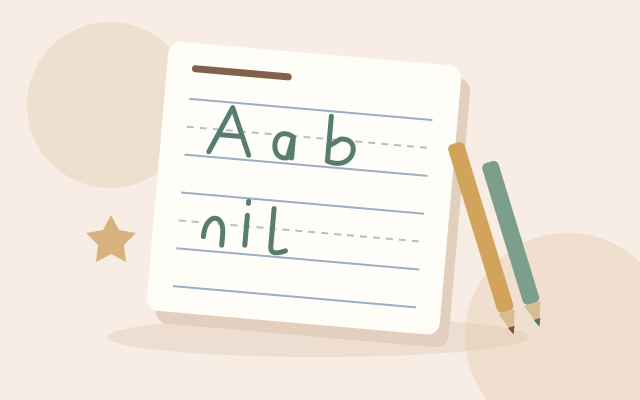
手書きの練習
小さな文字に成長の余地を与える
まずは明確な文章ガイドと破線の中間線から始めましょう。絵から始まる物語用のピクチャーボックスを追加しましょう。
練習用紙を作成する
ジャーナリングと計画
今後 1 週間に向けてスペースを確保する
ライトドットグリッド上にリスト、トラッカー、および週次スプレッドを構築する。間隔を選択して、重要なもののためのスペースを確保してください。
ドットジャーナルを始めましょう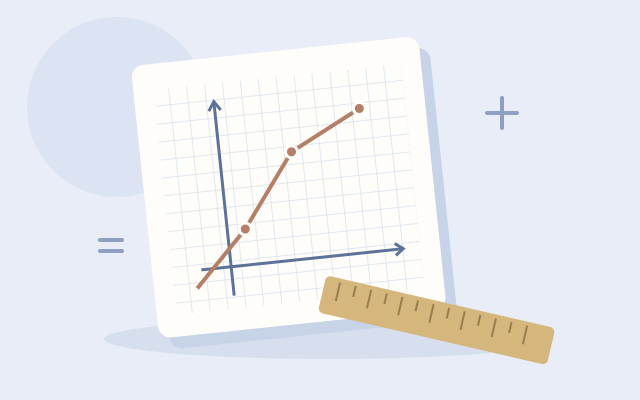
数学とグラフ作成
次の問題を解決しよう
計算を並べ、座標をプロットし、アイデアを正方形ごとにスケッチします。作品を読みやすくできるグリッド サイズを選択してください。
方眼紙を選ぶ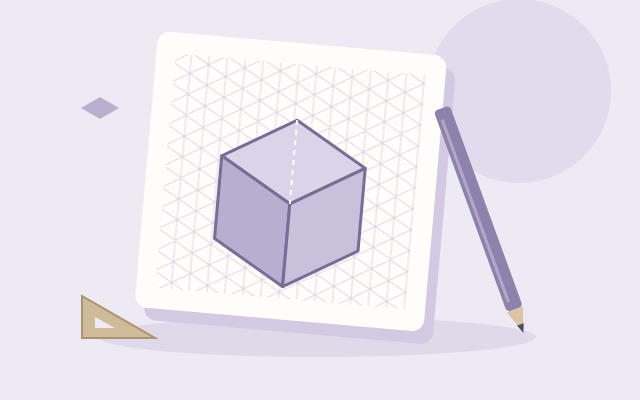
製図とデザイン
あらゆる角度からアイデアをスケッチしましょう
アイソメトリックガイドを使用して、形状、オブジェクト、および空間のアイデアを探索します。デザインを具体化する間、比率を一貫して保ちます。
画用紙を作る
音楽と作曲
メロディーが流れる前にキャッチする
練習曲を書いたり、メロディをアレンジしたり、音楽のアイデアを書き留めたりします。五線譜の数を設定し、新しい原稿ページを印刷します。
印刷楽譜紙大切なもののための余地
何をやっているの?
一日のあらゆる部分に役立つ紙。
01
論文を見つけてください
おなじみのものを選ぶか、自分のアイデアに合うレイアウトを見つけましょう。
02
それを自分のものにしましょう
サイズ、間隔、色をお選びください。あらゆる変化を確認してください。
03
印刷物。何か始めて。
PDF をダウンロードし、完璧なサイズのページを 100% で印刷します。
自分に合ったページを選択してください
印刷可能な罫線入り用紙: 次のシートへの実践的なガイド
有用なシートは正しいレイアウトから始まります。この無料の罫線入り用紙の印刷可能なツールは、レッスン、ノート、日記、または毎日のリスト用の書き込みスペースを作成するのに役立ちます。すぐに必要な場合は既製のシートを選択するか、ダウンロードする前に罫線、サイズ、外観を調整します。ライブラリにはグラフ、手書き、ドット用紙も含まれているため、近くにある紙に合わせて作業を行うのではなく、タスクに適したレイアウトを見つけることができます。
日常の執筆に使用できる無料の罫線入り用紙の印刷可能な PDF
まずは 罫線入りの筆記用紙 授業ノート、スペル練習、会議ノート、または手書きの草稿用に。各罫線付き印刷用PDFには、ウェブサイトのナビゲーションや広告なしに文章レイアウトが記載されています。標準的なダウンロードはすぐに準備完了します。エディターはエクスポート前にページのコントロールを任せてくれます。空白の罫線付き紙の場合はオプション欄を省いたり、文脈が必要な場合は名前、日付、主題、タイトルを記載してください。
印刷可能なノート用紙は、数枚の交換ページだけが必要な場合にも便利です。サイズが一致し、インサートを作る前にバインディング許容度を確認してください。構成をローカルに保存し、印象的な名前を付けて、レイアウトを毎回作り直さずに同じ筆記用紙の印刷可能な設定に戻ることができます。
カレッジ罫紙とワイド罫紙:どちらを選択すべきでしょうか?
印刷可能なカレッジ罫線用紙 シートは水平線間で7.14375mmを使用します。コンパクトな筆跡、勉強ノート、ノートの詰め替えには馴染みのある選択肢です。 ワイドの罫線付き紙は印刷可能 シートは8.73125mmの間隔を使い、大きな手書きのスペースが確保されます。狭いルーリングは6.35mmの間隔を使います。ラベルで読みやすさのために丸めても、これらの測定値はファイル上で正確に残ります。
すべての作家に当てはまる単一の裁定はありません。試してみて 紙比較シート 実際の大きさで並べていくつもの間隔を置くこと。短いライティングテストは、教室用紙の束や完全なノートを準備する前に、快適な行間を選ぶのに役立ちます。
子供および小学校の練習用の手書き罫線用紙
印刷可能な手書き用紙 レイアウトはトップガイドとベースラインを提供し、その間に点線の中間線をオプションで配置します。この三行の配置は、時に三線紙とも呼ばれ、子どもたちに文字の配置の目立つ基準点を与えます。書き帯の高さを変えて大きな文字を書けるスペースを作り、その後、書き帯間の間隔を調整します。
子供の執筆活動には、 写真箱付きの手書き用紙 書き物エリアの上には絵を描くスペースが残っています。物語のプロンプト、描写や描写の課題、小学校の練習にも役立ちます。活動や作家のニーズに合わせてバンドの寸法を選び、このツールは特定の判定を年齢やグレードに割り当てません。
全面罫線入りの用紙、白紙、および有効な余白
印刷可能な全ページ罫線入り用紙は、選択したページ余白を尊重しながら、利用可能な書き込み領域を埋めます。フチなし印刷を保証するものではありません。多くのプリンターはフチまで印刷できません。プリンターとパンチ穴用に十分な余白を確保してください。垂直マージン線は別個のオプションであるため、その線を削除してもシートの周囲の物理的なマージンは削除されません。
レター、A4、A5、リーガル、またはカスタム寸法を選択し、縦または横を選択します。装飾されていないシートの場合は、ヘッダーとページ番号を無効のままにしておきます。これにより、名前やサンプル テキストが記入されていない白紙の罫線入りの用紙が作成されます。ノートブックまたはフォルダーの一方の端に沿ってより多くのスペースが必要な場合は、追加のとじしろを使用します。
正確な正方形を有する方眼紙印刷可能なPDF
その 無料のグラフ用紙印刷ジェネレーター 計算、図式、計画、図面のための正方形グリッドを作成します。グリッド紙と方程式用紙は、同じ正方形ベースのレイアウトを説明しています。選べ 5mm方眼紙、1/4 インチ セル、または 8 インチ セル。大きな方眼紙の印刷可能な PDF が必要な場合は、 1cm四方のプリセット 各セルの内部に広がるスペースを提供します。
8.5 × 11 方眼紙の印刷可能なシートの場合は、US Letter を選択してください。 A4はサイズが違います。の クォーターインチグリッド用紙印刷可能なPDF レターからちょうど1インチあたり4マスの方形から始まります。主要な直線や座標軸を追加したり、正確な行数と列数をリクエストしたりできます。グリッドが合わない場合は、エディターが要求されたマスを静かに縮小するのではなく、設定の変更を求めます。
ドットペーパーと再利用可能なノートのレイアウト
ドットペーパープリンタブル シートは連続したグリッド線を使わずにジャーナル作成、リスト、スケッチの参照点を提供します。横方向と縦方向のドット間隔を独立して調整し、ドットの直径を選び、色を変えます。その 5mm A5 ドット方眼 小さなジャーナルページの既製の出発点です。
より構造化されたページの場合、 レイアウトビルダー ピクチャーボックスに罫線付きメモを付けたり、ドットグリッドとチェックリストを組み合わせたりします。気に入ったシートを保存してから、 ペーパーパックビルダー 選ばれたレイアウトと数量を1つのPDFにまとめるために。追加された各シートはその構成のスナップショットを保持します。
PDF をダウンロードして、測定値を正しく印刷します
PDFはページサイズとベクターラインを保持するため、主要な印刷フォーマットです。プリンターに載せた用紙をエディターで選んだサイズに合わせてください。実際のサイズか100%を選択し、ページにフィットする機能や自動縮小を無効にしてください。画面上のプレビューはスケールされているため、物理的な定規として使うべきではありません。
複数のコピーをする前にテストシートを1枚印刷してください。オプションの50mmチェックマーカーを有効にし、定規で測ってスケールをチェックしましょう。もし薄い線が消えたら、太さを増やすか、暗い色を選びましょう。その 印刷ガイド これらのチェックについてより詳しく説明しています。プリンターとそのドライバーが最終的な物理的な結果を決定します。
実践的な論文ガイド
しっかり選んでください。自信を持って印刷してください。
用紙の選択、レイアウトの計画、正確なプリントアウトの作成に関する実際の例を見つけてください。
10 種類のペーパー ガイドをすべて調べる →次の印刷に役立ちます
印刷用紙に関するよくある質問
紙のレイアウト、寸法、ノートの挿入、印刷に関する実践的な回答。
グラフ用紙を実際のサイズで印刷するにはどうすればよいでしょうか?
方眼紙PDFをダウンロードし、PDFビューアで開く。セットした用紙を PDF サイズに合わせ、実際のサイズまたは 100% を選択し、ページに合わせるまたは自動縮小をオフにします。 [ヘッダーと詳細設定] でオプションの 50mm プリントチェック マーカーを有効にし、テスト シートを 1 枚印刷し、定規でマーカーを測定します。画面プレビューは拡大縮小されており、物理的な印刷サイズを確認できません。
印刷設定を確認してくださいカスタムのグリッド間隔を持つ方眼紙を作成するにはどうすればよいでしょうか?
グラフペーパーエディターを開き、グラフ設定で行やセルの間隔を変更してください。表示ユニットを使ってミリメートルやインチ単位を入力し、単位を切り替えても物理的な測定値は保持されます。例えば、5mmは0.5センチメートルの正方形、0.25インチは6.35mmの正方形となります。ページサイズ、余白、行の見た目を選び、プレビューを確認し、カスタムPDFをダウンロードしてください。
方眼紙の間隔をカスタマイズするグラフ用紙に番号付きの軸を追加するにはどうすればよいですか?
グラフ設定で、座標軸を有効にして、より強力な水平および垂直基準線を追加します。このジェネレーターは現在、番号のない軸を作成します。軸番号や目盛りラベルは自動的に追加されません。番号付きの軸を作成するには、印刷されたシートにラベルを書くか、SVG をエクスポートして、ドキュメントの寸法を維持しながらベクター エディターに追加します。エクササイズに合わせて軸スケールを選択してください。
座標軸を持つグリッドを作成する複数の座標グリッドを 1 ページに収めるにはどうすればよいでしょうか?
現在、ジェネレーターはシートごとに1つの座標グリッドを作成し、複数座標グリッドのレイアウトは提供していません。生成されたグリッドページを紙パックにまとめ、PDFビューアの複数ページ印刷オプションを使って1枚の物理的なシートにまとめることができます。この工程は通常グリッド間隔を狭めるため、テストプリントを測定します。正確な物理的なセル間隔を保つ必要がある場合は、1枚につき1グリッドを用意してください。
PDF 内のグリッド ページを結合する特定の数の正方形を含むグリッドを作成するにはどうすればよいでしょうか?
グラフ設定でセル間隔を選択し、ヘッダー&進読を開いて「正確なグリッド数」に行と列を入力してください。これらの値はグリッド線ではなくセル数を数えます。例えば、10行10列、5mm間隔で50×50mmのグリッドを作ります。ゼロはその方向の利用可能な領域を満たします。要求されたグリッドが大きすぎる場合は、より大きな紙、セル数を減らす、あるいは意図的に小さいセルサイズを選びましょう。
正確なグリッド数を設定しますカレッジルールドペーパーとワイドルールドペーパーの違いは何ですか?
このツールでは、カレッジ罫線紙の正確な行間隔は 7.14375mm (9/32 インチ) ですが、ワイド罫線紙は 8.73125mm (11/32 インチ) を使用します。幅広の罫線により、より大きな手書きの余地が広がります。大学の裁定では、同じ利用可能な領域により多くの行が収まります。最適な選択は、手書きの文字とタスクによって異なります。多数部の裁定を選択する前に、比較シートを印刷してください。
カレッジとワイドの裁定を比較印刷可能な罫線入り用紙の行間隔をカスタマイズするにはどうすればよいでしょうか?
罫線付きペーパーエディターを開き、罂線付き設定で行/セル間隔を変更してください。選択したディスプレイユニットに希望の距離を入力し、プレビューと設定名の更新を確認してください。また、用紙のサイズや余白を個別に調整することもできます。ページサイズを変えると収まる行数が変わりますが、行間は編集しない限り同じままです。
罫線入りの用紙をカスタマイズする原稿用紙に名前と日付のフィールドを追加するにはどうすればよいですか?
論文編集ソフトでヘッダーと「詳細」を開き、名前欄と日付欄を有効にしてください。シートには手書きで記入できる空白のラベル付きスペースが含まれます。また、件名欄を有効にするか、短いヘッダータイトルを入力することもできます。ヘッダーフィールドはパターンの上のスペースを使うので、ダウンロード前にプレビューを確認してください。無地の白紙が欲しいときは無効にしておくのが良いでしょう。
便箋ヘッダフィールドを追加するバレットジャーナルにはどのくらいのドットグリッド間隔を使うべきでしょうか?
書き方と参照点のバランスを合わせた正方形のドットグリッドを作りたい場合は、5mmの横・縦間隔から始めましょう。大きな筆跡なら6〜7mm、よりコンパクトなレイアウトには3〜4mmを試してみてください。これらは出発点であり、必須のジャーナリング基準ではありません。普段使うペンでサンプルを印刷し、ドットサイズ、コントラスト、製本クリアランス、ページレイアウトに必要なスペースをチェックしてください。
5mmのドットグリッドプリセットを試してみてください中央の破線を含む手書き用紙を作成するにはどうすればよいでしょうか?
手書き用紙エディタを開き、「手書き設定」の「ダッシュミッドライン」を有効にしてください。破線のガイドは各書帯の上部ガイドと基準線の中間に位置します。書き込みバンドの高さはトップガイドからベースラインまでの距離を制御します。書き帯の間隔は行間の空白を制御します。両方の測定値を活動に合わせて調整し、実際のテストプリントをチェックしてください。
3ガイドの手書き用紙を作成する手書き用紙に絵ボックスを追加するにはどうすればよいですか?
手書き設定でピクチャ ボックスを有効にするか、既製のピクチャ ボックス プリセットを開きます。ジェネレーターは、書き込みバンドの上に高さ 55 mm の固定描画領域を配置します。必要に応じてオプションの名前フィールドと日付フィールドを追加し、筆記バンドの高さとギャップを調整します。画像と書き込みバンドが合わない場合は、背の高いシートを選択するか、余白を減らすか、画像ボックスを無効にしてください。
写真箱付きのオープン手書き用紙コーネルノートテンプレートをカスタマイズするにはどうすればよいでしょうか?
コーネルのノートエディターを開き、コーネル設定でキューの列幅とサマリーセクションの高さを調整してください。罫線付き、点線付き、または空白のメインノートを選びましょう。罫線付きレイアウトの場合は、線/セルの間隔を変更して定線間隔を設定します。次に、ページサイズ、余白、色、オプションのヘッダーを選びます。プレビューでは、各セクションが利用可能なスペースをどのように共有しているかが示されています。無効な組み合わせはページをあふれることなく却下します。
Cornell ノート シートをカスタマイズするアイソメトリック紙は何に使われますか?
等角投影紙は、ブロック状の物体、幾何学的配置、および三次元のアイデアのスケッチに三角形の基準を提供します。方向を繰り返すことで、手で描画する際にエッジの一貫性を保つことができます。このツールでは連続線または格子点を選択します。間隔コントロールは水平頂点間隔を測定します。紙は絵を描くのに役立ちます。自動的にモデルを作成したり、現実世界の縮尺を割り当てたり、技術図面を検証したりすることはありません。
等角画用紙を探索する印刷可能な六角形方眼紙はどのようにして作るのでしょうか?
六角形の紙エディタを開き、シートサイズを選び、六角形の側長を設定します。測定値は正六角形の一辺であり、幅の全てではありません。点間距離はその辺の長さの2倍です。フラット・トゥ・フラット距離は辺長に3の平方根を掛けたものです。線の見た目と余白を調整し、PDFをダウンロードして実際のサイズまたは100%で印刷してください。
六角形の格子を作る五線紙上の五線の数をカスタマイズするにはどうすればよいでしょうか?
音楽設定を開き、譜面数を入力します。各杖は5本の線で構成されており、10本の杖が50本の五線を形成します。五線線間隔は五線内の隣接線間のギャップを制御します。各杖の後の隙間はグループ間の空間を制御します。もし合わなければ、枚数や間隔を減らすか、より大きなシートを選ぶ。オプションのタイトルフィールドと作曲者フィールドでページを識別できます。
白紙の五線紙をカスタマイズする2つのA5ページを1枚のA4シートに印刷するにはどうすればよいでしょうか?
A5 の 2 ページを含む PDF を生成し、PDF ビューアの印刷ダイアログを開きます。 A4 用紙、横向き、1 枚あたり 2 ページを選択します。これは PDF ビューアまたはプリンターの設定であり、アプリ内のレイアウト オプションではありません。複数ページを印刷すると、印刷可能領域に合わせてページが縮小される場合があります。正確な A5 の寸法や間隔が重要な場合は、ビューアの拡大縮小コントロールを確認し、さらにコピーを作成する前にテスト印刷を測定してください。
紙のサイズと印刷ガイドを読んでみてくださいノートのインサートに綴じ代を追加するにはどうすればよいですか?
まず通常のページ余白を設定し、その後エディターの上のExtra binding gutterを増やして片側に追加のスペースを確保します。奇数と偶数のPDFページで余分なクリアランスが交互に表示される場合は、両面印刷用のミラーガターを有効にしてください。雨樋は、目に見える稜線付きマージン線とは別の追加の空白スペースです。テストペアの最終ページ順、パンチ位置、デュプレックス製本方向を確認してください。
ノートの挿入を用意しましょう罫線入りの紙を両面に印刷するにはどうすればよいでしょうか?
ヘッダーと詳細の PDF コピーを使用して、必要なページ数の PDF を作成します。 PDF ビューアまたはプリンタのダイアログで、両面印刷を有効にします。通常の縦向きノートの場合、長辺綴じが通常の開始設定です。プリンターで手動両面印刷が必要な場合は、プリンターの用紙の再セット手順に従ってください。交互に綴じ代を設定するためにミラーリングされた余白を有効にし、1 組のページをテストして方向と表から裏の位置を確認します。
両面印刷設定を確認する異なる用紙テンプレートを 1 つの PDF に結合するにはどうすればよいでしょうか?
各カスタムシートを「マイペーパーズ」に保存し、ペーパーパックビルダーを開きます。標準シートまたは保存済みシートを選び、そのコピーをセットしてパックに追加します。統合PDFをダウンロードする前に、エントリーを順序付け、重複、または削除してください。各エントリは構成スナップショットを保持しています。このパックは最大100ページまで描画制限内で対応し、紙のサイズが混ざることに注意を促します。組み立て中はタブを開けておく;パック自体はリフレッシュごとに保存されません。
混合紙 PDF パックを構築するなぜプリンターが紙の端を切り取ってしまうのでしょうか?
PDFサイズが入力済みの用紙と合わなかったり、レイアウトがプリンターの印刷可能な領域を超えて広がっていることもあります。レターとA4はサイズが異なり、多くのプリンターはエッジまで印刷できません。対応する紙のサイズを選び、必要に応じてページの余白を広げてください。正確な間隔が重要な場合は実際のサイズまたは100%を使い、フィット・トゥ・ページ、サイズの変更。テストシートを1枚印刷し、プリンターのサポートマージンを確認してからさらに印刷してください。
切り取られた印刷端のトラブルシューティング