El clásico cotidiano para tomar notas.
UNA PÁGINA NUEVA PARA CADA IDEA
Papel rayado para imprimir.
A la medida de tus ideas.
Archivos PDF gratuitos en papel rayado, cuadriculado y escrito a mano. Encuentra tu diseño,
Personaliza los detalles e imprime tu siguiente página.
Un poco de inspiración:
✓ Siempre libre↓ Descargas instantáneas en PDF◌ No hace falta inscripción
Una cuadrícula confiable para matemáticas y diagramas.
Un lienzo limpio para su próximo diario.
Un lugar para una historia y un dibujo.
Dale a tus notas un lugar para pensar.
Una nueva perspectiva sobre su próxima idea.
Seis lados, tantas posibilidades.
Haz espacio para tu próxima melodía.
Un poco más de espacio para escribir.
Más pensamientos en cada página.
Cuadrados más grandes para un trabajo claro.
Cuatro cuadrados por pulgada, exactamente.
Ocho cuadrados por pulgada, exactamente.
No hay artículos en esta combinación. Elija otra familia o propósito.
Una página con más posibilidades.
↗▤Combine notas, espacio de dibujo, cuadrículas y listas de verificación.
Conviértalo en un cuaderno completo.
↗Tus hojas favoritas, en un solo PDF imprimible.
UNA PÁGINA EN BLANCO. MUCHAS POSIBILIDADES.
Una pequeña estructura para lo que venga después.
Desde la primera letra hasta la siguiente gran idea, encuentre una página con un propósito.
Estudio y revisión
Convierta las lecciones en notas duraderas
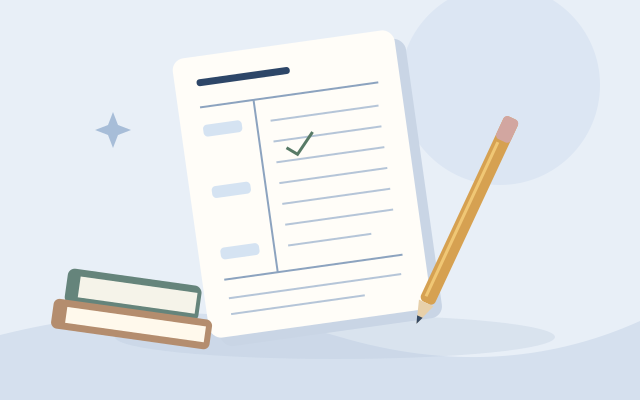
Mantenga juntos apuntes de conferencias, preguntas de repaso y resúmenes. Crea una página de Cornell que se ajuste a tu forma de estudiar.
Tomar notas de estudio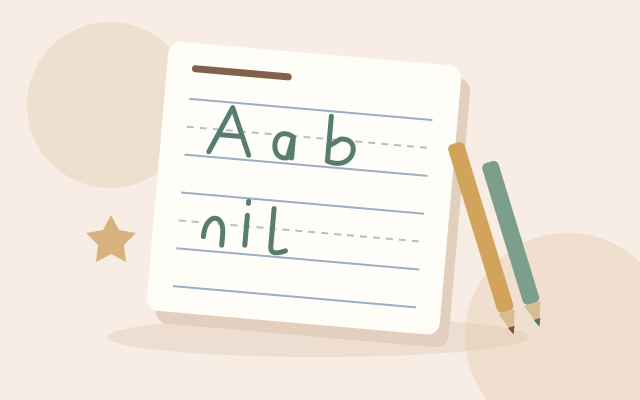
Práctica de escritura a mano
Dale espacio a las letras pequeñas para que crezcan.
Comience con guías de escritura claras y una línea media discontinua. Agregue un cuadro de imagen para las historias que comienzan con un dibujo.
Crear trabajo de práctica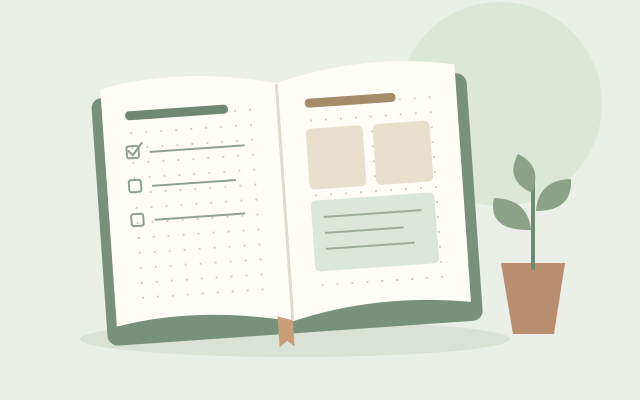
Diario y planificación
Haz espacio para la próxima semana
Cree listas, rastreadores y distribuciones semanales en una cuadrícula de puntos claros. Elige tu espacio y deja espacio para lo que importa.
Iniciar un diario de puntos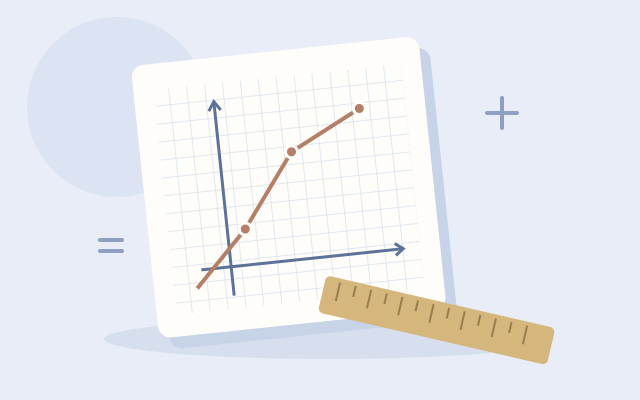
Matemáticas y gráficos
Resuelve el siguiente problema
Alinear cálculos, trazar coordenadas y esbozar ideas cuadrado por cuadrado. Elija un tamaño de cuadrícula que mantenga su trabajo legible.
Elija papel cuadriculado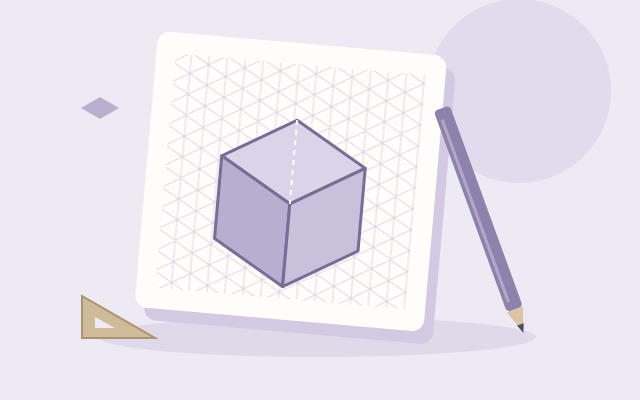
Dibujo y diseño
Dibuja una idea desde todos los ángulos.
Explore formas, objetos e ideas espaciales con guías isométricas. Mantenga proporciones consistentes mientras su diseño toma forma.
Hacer papel de dibujo
Música y composición
Captar una melodía antes de que suene
Escribe ejercicios, arregla una melodía o apunta una idea musical. Establece el número de pentagramas e imprime una página nueva del manuscrito.
Imprimir papel musicalESPACIO PARA LO QUE IMPORTA
¿En qué estás trabajando?
Un artículo para cada momento de su día.
DE LA PANTALLA AL ESCRITORIO
Tu siguiente página es
A tres sencillos pasos.
Una guía rápida para impresiones perfectas ↗01
Encuentra tu artículo
Elija un favorito familiar o descubra un diseño que se ajuste a su idea.
02
Hazlo tuyo
Elija su tamaño, espaciado y color. Vea cada cambio a medida que avanza.
03
Imprimir. Empiece algo.
Descargue su PDF e imprímalo al 100% para obtener una página de tamaño perfecto.
ELIJA UNA PÁGINA QUE FUNCIONE PARA USTED
Papel rayado imprimible: una guía práctica para tu próxima hoja
Una hoja útil comienza con el diseño correcto. Esta herramienta gratuita para imprimir en papel rayado le ayuda a crear espacio para escribir en una lección, un cuaderno, un diario o una lista diaria. Elija una hoja ya preparada cuando necesite algo rápidamente o ajuste la regla, el tamaño y la apariencia antes de descargarla. La biblioteca también incluye papel cuadriculado, escrito a mano y punteado, por lo que puede encontrar un diseño adecuado a la tarea en lugar de adaptar su trabajo al papel que tenga cerca.
Archivos PDF imprimibles en papel rayado gratuitos para la escritura diaria
Comience con Papel rayado para apuntes de clase, práctica de ortografía, apuntes de reuniones o un borrador manuscrito. Cada PDF imprimible en papel rayado contiene el diseño de escritura sin navegación en la web ni publicidad. Una descarga estándar está lista inmediatamente; El editor te da control sobre la página antes de exportar. Deja los campos opcionales desactivados para hojas rayadas en blanco, o incluye un nombre, fecha, tema o título cuando la hoja necesite un poco de contexto.
El papel de cuaderno imprimible también es útil cuando sólo se necesitan unas pocas páginas de repuesto. Elija dimensiones coincidentes y verifique su margen de encuadernación antes de hacer una plaquita. Puede guardar una configuración localmente, darle un nombre fácil de recordar y volver a la misma configuración imprimible del papel de escribir sin tener que reconstruir el diseño cada vez.
Papel rayado universitario o rayado ancho: ¿cuál debería elegir?
Papel rayado universitario imprimible Las hojas usan 7,14375 mm entre líneas horizontales. Esta es una opción familiar para escritura compacta, apuntes de estudio y recargas de cuadernos. Papel con rayas anchas imprimible Las hojas utilizan un espaciado de 8,73125 mm, lo que da más espacio a una escritura más grande. La regla estrecha utiliza un espaciado de 6,35 mm. Estas medidas permanecen exactas en el archivo incluso cuando una etiqueta las redondea para facilitar la legibilidad.
No existe una norma única que se adapte a todos los escritores. Prueba el Hoja comparativa de papel poner varios espaciamientos uno al lado del otro a tamaño real. Un examen corto puede ayudarte a elegir un espacio cómodo entre líneas antes de preparar una pila de hojas de aula o un cuaderno completo.
Papel rayado de escritura a mano para niños y práctica de primaria.
Papel de escritura imprimible Los layouts proporcionan una guía superior y una línea base, con una línea media discontinua opcional entre ambos. Esta disposición de tres líneas, a veces llamada papel de 3 líneas, ofrece a los niños puntos de referencia visibles para la colocación de las cartas. Cambia la altura de la banda de escritura para crear más espacio para letras más grandes, y luego ajusta el espacio separado entre las bandas.
Para las actividades de escritura de los niños, el Hoja de escritura con una caja de fotos deja espacio para un dibujo sobre la zona de escritura. Puede apoyar un tema de historia, una tarea de dibujo y descripción, o práctica en el aula de primaria. Elige las dimensiones de la banda para la actividad y las necesidades del autor; La herramienta no asigna una regla concreta a una edad o grado.
Papel rayado de página completa, hojas en blanco y márgenes útiles
Un papel rayado imprimible de página completa llena el área de escritura disponible respetando los márgenes de página que seleccione. No es una promesa de impresión sin bordes: muchas imprentas no pueden imprimir hasta el borde. Mantenga suficiente espacio en blanco para su impresora y cualquier perforación. La línea de margen vertical es una opción separada, por lo que eliminar esa línea no elimina los márgenes físicos alrededor de la hoja.
Elija Carta, A4, A5, Legal o dimensiones personalizadas, luego seleccione vertical u horizontal. Para una hoja sin decorar, deje los encabezados y números de página desactivados. Esto crea papel rayado en blanco sin nombres completos ni texto de muestra. Utilice un canal de encuadernación adicional cuando un cuaderno o carpeta necesite más espacio a lo largo de un borde.
Archivos PDF imprimibles en papel cuadriculado con cuadrados precisos
El Generador imprimible gratuito en papel milimetrato. Hace cuadrículas cuadradas para cálculos, diagramas, planificación y dibujo. El papel cuadriculado y el papel cuadriculado describen aquí la misma disposición cuadrada. Elige Papel cuadriculado de 5 mm, celdas de un cuarto de pulgada o celdas de un octavo de pulgada. Si necesita un PDF imprimible en papel cuadriculado grande, el Cuadrado preestablecido de 1 cm proporciona más espacio dentro de cada celda.
Para hojas imprimibles en papel cuadriculado de 8,5 × 11, elija Carta EE.UU.; A4 tiene un tamaño diferente. El PDF imprimible en papel cuadrícula de cuarto de pulgada empieza en letra con exactamente cuatro cuadrados por pulgada. Puedes añadir líneas principales o ejes de coordenadas, o solicitar un conteo exacto de filas y columnas. Si la cuadrícula no encaja, el editor te pide que cambies la configuración en lugar de reducir silenciosamente los cuadrados solicitados.
Diseños de cuadernos reutilizables y en papel punteado
Papel punteado imprimible Las hojas proporcionan puntos de referencia para el journaling, listas y bocetos sin líneas de cuadrícula continuas. Ajusta el espaciado horizontal y vertical de los puntos de forma independiente, elige un diámetro de punto y cambia el color. El Cuadrícula de puntos A5 de 5 mm es un punto de partida ya preparado para una página de diario más pequeña.
Para una página más estructurada, el Constructor de maquetas combina áreas apoyadas como una caja de imágenes con notas rayadas o una cuadrícula de puntos con una lista de comprobación. Guarda las hojas que te gusten y luego usa el Constructor de paquetes de papel para poner diseños y cantidades seleccionadas en un solo PDF. Cada hoja añadida mantiene una instantánea de su configuración.
Descarga tu PDF e imprime las medidas correctamente
PDF es el formato de impresión principal porque conserva las dimensiones de la página y las líneas vectoriales. Haga coincidir el papel cargado en su impresora con el tamaño seleccionado en el editor. Elija Tamaño real o 100% y desactive el ajuste a página o la reducción automática. La vista previa en pantalla está escalada, por lo que no debe usarse como regla física.
Imprima una hoja de prueba antes de realizar múltiples copias. Habilite el marcador de verificación opcional de 50 mm y mídalo con una regla para verificar la escala. Si las líneas claras desaparecen, aumenta su grosor o elige un color más oscuro. el Guía de impresión Explica estas comprobaciones con más detalle. Tu impresora y su controlador siguen determinando el resultado físico final.
GUÍAS DE DOCUMENTOS PRÁCTICOS
Elige bien. Imprima con confianza.
Encuentre ejemplos prácticos para seleccionar papel, planificar diseños y obtener impresiones precisas.
Explore las 10 guías en papel →AYUDA PARA TU PRÓXIMA IMPRESIÓN
Preguntas frecuentes sobre papel imprimible
Respuestas prácticas sobre diseños de papel, medidas, encartes de cuadernos e impresión.
¿Cómo imprimo papel cuadriculado a tamaño real?
Descargue el PDF en papel cuadriculado y ábralo en un visor de PDF. Haga coincidir el papel cargado con el tamaño del PDF, elija Tamaño real o 100% y desactive Ajustar a página o reducción automática. Habilite el marcador de verificación de impresión opcional de 50 mm en Encabezados y avanzados, imprima una hoja de prueba y mida el marcador con una regla. La vista previa de la pantalla está escalada y no puede confirmar el tamaño de impresión física.
Verifique su configuración de impresión¿Cómo creo papel cuadriculado con espaciado de cuadrícula personalizado?
Abra el editor de papel cuadriculado y cambie el espaciado entre líneas/celdas en Configuración de gráficos. Utilice unidades de visualización para ingresar milímetros o pulgadas; la medida física se conserva al cambiar de unidad. Por ejemplo, 5 mm dan cuadrados de medio centímetro, mientras que 0,25 pulgadas dan cuadrados de 6,35 mm. Elija el tamaño de la página, los márgenes y la apariencia de las líneas, verifique la vista previa y descargue su PDF personalizado.
Personalizar el espaciado del papel cuadriculado¿Cómo agrego ejes numerados al papel cuadriculado?
En la configuración de Gráfico, habilite Ejes de coordenadas para agregar líneas de referencia horizontales y verticales más fuertes. Este generador actualmente crea ejes sin numerar; no agrega automáticamente números de eje ni etiquetas de marca. Para hacer ejes numerados, escriba las etiquetas en una hoja impresa o exporte un SVG y agréguelas en un editor vectorial conservando las dimensiones del documento. Elija la escala del eje que coincida con su ejercicio.
Crear una cuadrícula con ejes de coordenadas¿Cómo puedo colocar múltiples cuadrículas de coordenadas en una página?
Actualmente, el generador crea una cuadrícula de coordenadas por hoja y no ofrece un diseño de cuadrícula de coordenadas múltiples. Puede combinar páginas de cuadrícula generadas en un paquete de papel y luego utilizar la opción de impresión de varias páginas por hoja de un visor de PDF para colocarlas en una hoja física. Ese proceso generalmente reduce el espacio de la cuadrícula, así que mida una impresión de prueba. Mantenga una cuadrícula por hoja cuando deba preservar el espaciado físico exacto de las celdas.
Combinar páginas de cuadrícula en un PDF¿Cómo creo una cuadrícula con un número específico de cuadrados?
Abra la configuración del Gráfico para elegir el espaciado de celdas, luego abra Encabezados y avanzados e ingrese Filas y Columnas en Recuento exacto de la cuadrícula. Estos valores cuentan celdas, no líneas de cuadrícula. Por ejemplo, 10 filas y 10 columnas con un espaciado de 5 mm crean una cuadrícula de 50 × 50 mm. Zero llena el área disponible en esa dirección. Si la cuadrícula solicitada es demasiado grande, elija papel más grande, menos celdas o un tamaño de celda deliberadamente más pequeño.
Establecer un recuento de cuadrícula exacto¿Cuál es la diferencia entre papel rayado universitario y rayado ancho?
En esta herramienta, el papel con rayas universitarias tiene un espacio entre líneas exacto de 7,14375 mm (9/32 pulgadas), mientras que el papel con rayas anchas utiliza 8,73125 mm (11/32 pulgadas). La regla amplia deja más espacio para escrituras más grandes; La regla universitaria se ajusta a más líneas en la misma área disponible. La mejor elección depende de su letra y tarea. Imprima una hoja de comparación antes de elegir una regla para muchas copias.
Comparar la reglamentación universitaria y amplia¿Cómo personalizo el interlineado en papel rayado imprimible?
Abra el editor de papel rayado y cambie el espaciado entre líneas/celdas en Configuración de líneas. Ingrese su distancia preferida en las unidades de visualización seleccionadas, luego verifique la vista previa actualizada y el nombre de la configuración. También puedes ajustar el tamaño del papel y los márgenes de forma independiente. Cambiar el tamaño de la página cambia la cantidad de líneas que caben, mientras que el intervalo de línea permanece igual a menos que lo edite.
Personalizar papel rayado¿Cómo agrego un campo de nombre y fecha al papel de escribir?
Abra Encabezados y avanzados en el editor de papel y habilite el campo Nombre y el campo Fecha. La hoja incluirá espacios en blanco etiquetados que se pueden completar a mano. También puede habilitar el campo Asunto o ingresar un título de encabezado corto. Los campos de encabezado utilizan algo de espacio encima del patrón, así que verifique la vista previa antes de descargar. Déjalos deshabilitados cuando quieras una hoja en blanco.
Agregar campos de encabezado de papel de escritura¿Qué espaciado de cuadrícula de puntos debo utilizar para un diario de viñetas?
Comience con un espaciado horizontal y vertical de 5 mm si desea una cuadrícula de puntos cuadrados con un equilibrio familiar entre espacio de escritura y puntos de referencia. Pruebe con 6 a 7 mm para escritura a mano más grande o con 3 a 4 mm para un diseño más compacto. Estas son opciones iniciales, no estándares de registro diario obligatorios. Imprima una muestra con su bolígrafo habitual y verifique el tamaño de los puntos, el contraste, el espacio de encuadernación y el espacio necesario para el diseño de su página.
Pruebe el ajuste preestablecido de cuadrícula de puntos de 5 mm¿Cómo creo papel para escribir a mano con una línea media discontinua?
Abra el editor de papel de escritura a mano y habilite la línea media discontinua en Configuración de escritura a mano. La guía discontinua aparece a medio camino entre la guía superior y la línea base de cada banda de escritura. La altura de la banda de escritura controla la distancia desde la guía superior hasta la línea de base; El espacio entre las bandas de escritura controla el espacio en blanco separado entre las filas. Ajusta ambas medidas a la actividad y comprueba una impresión de prueba en tamaño real.
Crear papel de escritura a mano de tres guías¿Cómo agrego un cuadro de imagen al papel para escribir a mano?
Habilite el cuadro de imagen en Configuración de escritura a mano, o abra el ajuste preestablecido del cuadro de imagen ya preparado. El generador coloca un área de dibujo fija de 55 mm de altura encima de las bandas de escritura. Agregue campos opcionales de nombre y fecha si es útil, luego ajuste la altura y el espacio de la banda de escritura. Si la imagen y la banda de escritura no encajan, elija una hoja más alta, reduzca los márgenes o desactive el cuadro de imagen.
Papel de escritura a mano abierto con un cuadro de imagen.¿Cómo personalizo una plantilla de notas de Cornell?
Abra el editor de notas de Cornell y ajuste el ancho de la columna Cue y la altura de la sección Resumen en la configuración de Cornell. Elija un área de notas principal con líneas, puntos o en blanco. Para un diseño con líneas, cambie el espaciado entre líneas/celdas para establecer el intervalo de líneas. Luego elija el tamaño de la página, los márgenes, el color y los encabezados opcionales. La vista previa muestra cómo las secciones comparten el espacio disponible; Las combinaciones no válidas se rechazan en lugar de desbordar la página.
Personalizar una hoja de notas de Cornell¿Para qué se utiliza el papel isométrico?
El papel isométrico proporciona una referencia triangular para bocetos de objetos en forma de bloques, disposiciones geométricas e ideas tridimensionales. Sus direcciones repetidas pueden ayudar a mantener los bordes consistentes mientras se dibuja a mano. Elija líneas continuas o puntos de celosía en esta herramienta. El control de espaciado mide el intervalo de vértice horizontal. El papel es una ayuda para el dibujo; no crea automáticamente un modelo, no asigna una escala del mundo real ni valida un dibujo técnico.
Explorar papel de dibujo isométrico¿Cómo hago papel cuadriculado hexagonal imprimible?
Abra el editor de papel hexagonal, elija un tamaño de hoja y establezca la longitud del lado hexagonal. La medida es un lado de un hexágono regular, no su ancho total. La distancia punto a punto es el doble de la longitud del lado; La distancia entre planos es la longitud del lado multiplicada por la raíz cuadrada de tres. Ajuste la apariencia de la línea y los márgenes, luego descargue el PDF e imprímalo en tamaño real o al 100%.
Hacer una cuadrícula hexagonal¿Cómo personalizo el número de pentagramas en papel musical?
Abra Configuración de música e ingrese Número de pentagramas. Cada pentagrama contiene cinco líneas, por lo que diez pentagramas crean cincuenta líneas de pentagrama. El espaciado entre líneas del pentagrama controla el espacio entre líneas vecinas dentro de un pentagrama; La brecha después de que cada pentagrama controla el espacio entre los grupos. Si no encajan, reduzca el número o el espacio, o elija una hoja más grande. Los campos opcionales de título y compositor pueden identificar la página.
Personalizar papel de pentagrama de música en blanco¿Cómo imprimo dos páginas A5 en una hoja A4?
Genere un PDF que contenga dos páginas A5 y luego abra el cuadro de diálogo de impresión de su visor de PDF. Elija papel A4, orientación horizontal y dos páginas por hoja. Esta es una configuración de impresora o visor de PDF, no una opción de diseño en la aplicación. La impresión de varias páginas puede reducir el tamaño de las páginas para que quepan en el área imprimible. Si las dimensiones o el espaciado exactos de A5 son importantes, verifique los controles de escala del visor y mida una impresión de prueba antes de hacer más copias.
Lea la guía de tamaño e impresión del papel.¿Cómo agrego un margen de encuadernación a las inserciones del cuaderno?
Primero establezca el margen de página normal y luego aumente el margen de encuadernación adicional sobre el editor para reservar espacio adicional a lo largo de un lado. Habilite el margen interior espejo para la impresión dúplex si el espacio adicional debe alternar los lados en páginas PDF pares e impares. El medianil es un espacio en blanco adicional, separado de una línea de margen reglada visible. Verifique el orden de las páginas finales, la posición de las perforaciones y la dirección de encuadernación dúplex en un par de prueba.
Configurar un encarte de cuaderno¿Cómo imprimo papel rayado por ambas caras?
Cree un PDF con la cantidad de páginas que necesita usando copias de PDF en Encabezados y avanzado. En el cuadro de diálogo de su visor de PDF o de su impresora, habilite la impresión a doble cara; Para un cuaderno vertical normal, la encuadernación por el borde largo es la configuración inicial habitual. Si su impresora necesita impresión dúplex manual, siga las instrucciones de recarga de papel. Habilite canales reflejados para alternar el espacio de encuadernación y pruebe un par de páginas para verificar la orientación y la alineación de adelante hacia atrás.
Verifique la configuración de impresión dúplex¿Cómo combino diferentes plantillas en papel en un PDF?
Guarde cada hoja personalizada en Mis papeles y luego abra el generador de paquetes de papel. Elija una hoja estándar o guardada, configure sus copias y agréguela al paquete. Reordene, duplique o elimine entradas antes de descargar el PDF combinado. Cada entrada mantiene una instantánea de la configuración. El paquete admite hasta 100 páginas dentro de sus límites de dibujo y advierte sobre tamaños de papel mixtos. Mantenga la pestaña abierta mientras construye; el paquete en sí no se guarda tras las actualizaciones.
Crear un paquete PDF en papel mixto¿Por qué mi impresora corta los bordes del papel?
Es posible que el tamaño del PDF no coincida con el papel cargado o que el diseño se extienda más allá del área imprimible de su impresora. Carta y A4 son tamaños diferentes y muchas impresoras no pueden imprimir hasta el borde. Seleccione el tamaño de papel correspondiente y aumente los márgenes de la página si es necesario. Utilice Tamaño real o 100 % cuando el espacio exacto sea importante; Ajustar a página cambia medidas. Imprima una hoja de prueba y verifique los márgenes admitidos por la impresora antes de imprimir más.
Solucionar problemas de bordes de impresión recortados