Klasik mencatat sehari-hari.
HALAMAN BARU UNTUK SETIAP IDE
Kertas bergaris siap cetak.
Sesuai dengan ide Anda.
PDF kertas berlapis gratis, grafik, dan tulisan tangan. Temukan tata letak Anda,
Sesuaikan detailnya, dan cetak halaman berikutnya.
Sedikit inspirasi:
✓ Selalu gratis↓ Unduhan PDF instan◌ Tidak perlu mendaftar
Grid yang andal untuk matematika dan diagram.
Kanvas bersih untuk jurnal Anda berikutnya.
Tempat untuk sebuah cerita dan gambar.
Berikan catatan Anda tempat untuk berpikir.
Sudut pandang baru tentang ide Anda berikutnya.
Enam sisi, begitu banyak kemungkinan.
Beri ruang untuk melodi berikutnya.
Sedikit ruang ekstra untuk menulis.
Lebih banyak pemikiran di setiap halaman.
Kotak yang lebih besar untuk kerja yang jelas.
Empat kotak per inci, tepatnya.
Delapan kotak per inci, tepatnya.
Tidak ada kertas dalam kombinasi ini. Pilih keluarga atau tujuan lain.
Halaman dengan lebih banyak kemungkinan.
↗▤Gabungkan catatan, ruang gambar, grid, dan daftar periksa.
Buatlah satu buku catatan penuh.
↗Lembaran favorit Anda, dalam satu PDF cetak.
HALAMAN KOSONG. BEGITU BANYAK KEMUNGKINAN.
Sedikit struktur untuk apa pun yang akan datang selanjutnya.
Dari surat pertama hingga ide besar berikutnya, temukan halaman yang memiliki tujuan.

Studi & revisi
Ubah pelajaran menjadi catatan yang bertahan lama
Simpan catatan kuliah, tinjau soal, dan ringkasan bersama-sama. Buat halaman Cornell yang sesuai dengan cara Anda belajar.
Buat catatan belajar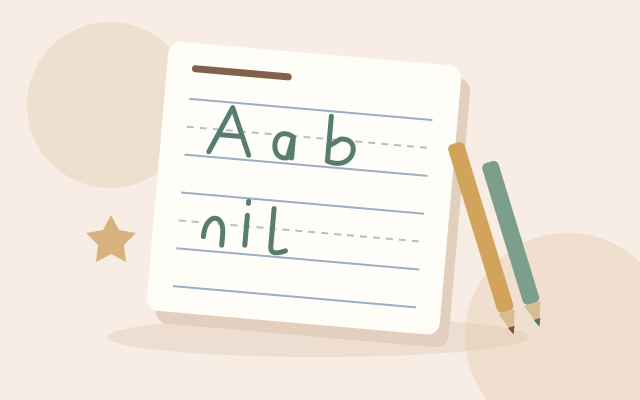
Latihan menulis tangan
Beri ruang pada huruf-huruf kecil untuk tumbuh
Mulailah dengan panduan menulis yang jelas dan garis tengah putus-putus. Tambahkan kotak gambar untuk cerita yang dimulai dengan gambar.
Buat makalah latihan
Jurnal & perencanaan
Beri ruang untuk minggu yang akan datang
Buat daftar bangunan, pelacak, dan spread mingguan pada grid titik ringan. Pilih jarak dan beri ruang untuk hal-hal yang penting.
Mulai jurnal titik
Matematika & grafik
Selesaikan masalah berikutnya
Susun perhitungan, koordinat plot, dan sketsa ide kotak demi kotak. Pilih ukuran grid yang membuat karya Anda tetap mudah dibaca.
Pilih kertas grafik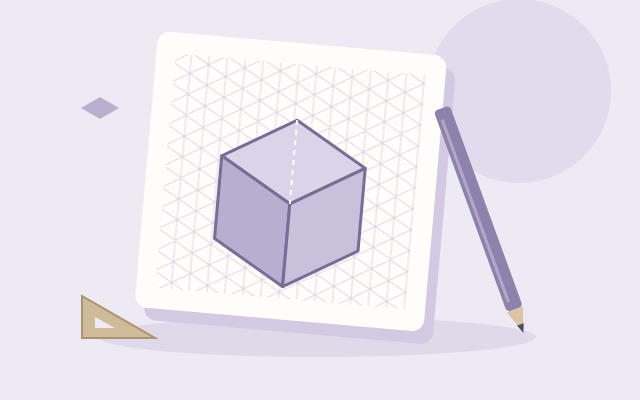
Gambar & desain
Sketsa ide dari setiap sudut
Jelajahi bentuk, objek, dan ide spasial dengan panduan isometrik. Jaga proporsi tetap konsisten saat desain Anda mulai terbentuk.
Buat kertas gambar
Musik & komposisi
Tangkap melodi sebelum lagu itu berbunyi
Tulis latihan, aransemen melodi, atau catat ide musik. Tentukan jumlah batang dan cetak halaman naskah baru.
Cetak kertas musikRUANG UNTUK HAL-HAL YANG PENTING
Apa yang sedang kamu kerjakan?
Sebuah makalah untuk setiap bagian dari harimu.
DARI LAYAR KE MEJA
Halaman Anda berikutnya adalah
Tiga langkah sederhana jauhnya.
Panduan cepat untuk cetakan ↗ sempurna01
Temukan makalah Anda
Pilih favorit yang sudah dikenal atau temukan tata letak yang sesuai dengan ide Anda.
02
Jadikan itu milikmu
Pilih ukuran, jarak, dan warna Anda. Lihat setiap perubahan saat Anda berjalan.
03
Cetak. Mulai sesuatu.
Unduh PDF Anda dan cetak 100% untuk halaman yang berukuran sempurna.
PILIH HALAMAN YANG SESUAI UNTUK ANDA
Kertas bergaris yang dapat dicetak: panduan praktis untuk lembar berikutnya
Lembar yang berguna dimulai dengan tata letak yang tepat. Alat cetak kertas bergaris gratis ini membantu Anda menyediakan ruang menulis untuk pelajaran, buku catatan, jurnal, atau daftar harian. Pilih lembar siap pakai saat Anda membutuhkan sesuatu dengan cepat, atau sesuaikan aturan, ukuran, dan tampilan sebelum mengunduh. Perpustakaan juga mencakup grafik, tulisan tangan, dan kertas titik, sehingga Anda dapat menemukan tata letak yang sesuai dengan tugas tersebut daripada menyesuaikan pekerjaan Anda dengan kertas apa pun yang ada di sekitarnya.
PDF cetak kertas bergaris gratis untuk menulis sehari-hari
Mulailah dengan kertas tulis bergaris untuk catatan kelas, latihan ejaan, catatan rapat, atau draf tulisan tangan. Setiap PDF cetak kertas bergaris berisi tata letak tulisan tanpa navigasi situs web atau iklan. Unduhan standar siap segera; editor memberi Anda kontrol atas halaman sebelum diekspor. Biarkan kolom opsional dimatikan untuk kertas bergaris kosong, atau sertakan nama, tanggal, subjek, atau judul ketika lembar membutuhkan sedikit konteks.
Kertas buku catatan yang dapat dicetak juga berguna ketika Anda hanya membutuhkan beberapa halaman pengganti. Pilih dimensi yang sesuai dan periksa batas binding sebelum membuat sisipan. Anda dapat menyimpan konfigurasi secara lokal, memberi nama yang mudah diingat, dan kembali ke pengaturan cetak kertas yang sama tanpa membangun ulang tata letak setiap kali.
Makalah beraturan kuliah atau kertas garis lebar: mana yang harus Anda pilih?
Kertas bergaris perguruan tinggi dapat dicetak Lembaran menggunakan 7,14375mm di antara garis horizontal. Ini adalah pilihan yang familiar untuk tulisan tangan ringkas, catatan belajar, dan isi ulang buku catatan. Kertas bergaris lebar dapat dicetak Lembar menggunakan jarak 8,73125mm, memberikan ruang lebih luas bagi tulisan tangan yang lebih besar. Narrow ruling menggunakan jarak 6,35mm. Pengukuran ini tetap akurat dalam file meskipun label membulatkannya untuk keterbacaan.
Tidak ada satu aturan yang cocok untuk setiap penulis. Coba lembar perbandingan kertas untuk menempatkan beberapa jarak satu sama lain dengan ukuran sebenarnya. Tes menulis singkat dapat membantu Anda memilih jarak baris yang nyaman sebelum menyiapkan tumpukan lembar kelas atau buku catatan lengkap.
Menulis kertas bergaris tangan untuk anak-anak dan latihan SD
Kertas tulisan tangan dapat dicetak Tata letak menyediakan panduan atas dan garis dasar, dengan opsional garis tengah putus-putus di antaranya. Susunan tiga baris ini, kadang disebut kertas 3-garis, memberikan anak-anak titik referensi yang terlihat untuk penempatan huruf. Ubah tinggi pita tulisan untuk menciptakan lebih banyak ruang bagi huruf yang lebih besar, lalu sesuaikan celah terpisah antar pita tulis.
Untuk aktivitas menulis anak-anak, lembar tulisan tangan dengan kotak gambar menyisakan ruang untuk gambar di atas area tulisan. Buku ini dapat mendukung prompt cerita, tugas menggambar dan deskripsi, atau latihan kelas di sekolah dasar. Pilih dimensi pita untuk aktivitas dan kebutuhan penulis; Alat ini tidak menetapkan aturan tertentu pada usia atau tingkat.
Kertas bergaris halaman penuh, lembar kosong, dan margin yang berguna
Kertas bergaris penuh yang dapat dicetak mengisi area tulisan yang tersedia sambil menghormati margin halaman yang Anda pilih. Ini bukan janji pencetakan tanpa batas: banyak percetakan tidak dapat mencetak sampai ke tepi. Sisakan ruang kosong yang cukup untuk printer dan lubang yang sedang dilubangkan. Garis margin vertikal adalah opsi terpisah, jadi menghapus garis tersebut tidak menghilangkan margin fisik di sekitar lembaran.
Pilih dimensi Letter, A4, A5, Legal, atau kustom, lalu pilih potret atau lanskap. Untuk lembar tanpa dekorasi, biarkan header dan nomor halaman dinonaktifkan. Ini membuat kertas kosong bergaris tanpa nama lengkap atau teks contoh. Gunakan talang pengikat tambahan ketika buku catatan atau folder membutuhkan ruang lebih di salah satu tepi.
PDF cetak kertas grafik dengan kotak-kotak yang presisi
The generator cetak kertas graf gratis membuat grid persegi untuk perhitungan, diagram, perencanaan, dan gambar. Kertas grid dan kertas grafik menggambarkan tata letak persegi yang sama di sini. Pilih Kertas grafik 5mm, sel seperempat inci, atau sel delapan inci. Jika Anda membutuhkan PDF cetak kertas grid besar, preset persegi 1cm menyediakan ruang lebih luas di dalam setiap sel.
Untuk lembar cetak kertas grafik 8,5 × 11, pilih US Letter; A4 ukurannya berbeda. The kertas grid cetak seperempat inci dimulai pada Letter dengan tepat empat kotak per inci. Anda dapat menambahkan garis utama atau sumbu koordinat, atau meminta jumlah baris dan kolom yang tepat. Jika grid tidak pas, editor meminta Anda mengubah pengaturan daripada secara diam-diam mengecilkan kotak yang diminta.
Tata letak kertas titik dan buku catatan yang dapat digunakan ulang
Kertas titik dapat dicetak Lembar menyediakan titik referensi untuk jurnal, daftar, dan sketsa tanpa garis grid yang berkesinambungan. Sesuaikan jarak titik horizontal dan vertikal secara terpisah, pilih diameter titik, dan ubah warnanya. The Grid titik A5 5mm adalah titik awal siap pakai untuk halaman jurnal yang lebih kecil.
Untuk halaman yang lebih terstruktur, pembuat tata letak menggabungkan area yang didukung seperti kotak gambar dengan catatan bergaris atau grid titik dengan daftar periksa. Simpan lembar yang Anda suka, lalu gunakan pembuat kemasan kertas untuk menggabungkan tata letak dan kuantitas yang dipilih ke dalam satu PDF. Setiap lembar yang ditambahkan menyimpan gambaran konfigurasinya.
Unduh PDF Anda dan cetak pengukuran dengan benar
PDF adalah format pencetakan utama karena mempertahankan dimensi halaman dan garis vektor. Cocokkan kertas yang dimuat di printer Anda dengan ukuran yang dipilih di editor. Pilih Ukuran Aktual atau 100%, dan nonaktifkan fit-to-page atau penyusutan otomatis. Pratinjau di layar diskalakan, jadi tidak boleh digunakan sebagai penggaris fisik.
Cetak satu lembar uji sebelum membuat beberapa salinan. Aktifkan penanda cek opsional 50mm dan ukurnya dengan penggaris untuk memeriksa skala. Jika garis terang menghilang, tingkatkan ketebalannya atau pilih warna yang lebih gelap. The panduan pencetakan Menjelaskan pemeriksaan ini dengan lebih rinci. Printer Anda dan driver-nya tetap menentukan hasil fisik akhir.
PANDUAN KERTAS PRAKTIS
Pilih dengan baik. Cetak dengan percaya diri.
Temukan contoh yang sudah diproses untuk memilih kertas, merencanakan tata letak, dan mendapatkan cetakan yang akurat.
Jelajahi semua 10 panduan kertas →BANTUAN UNTUK CETAKAN ANDA BERIKUTNYA
FAQ kertas cetak
Jawaban praktis tentang tata letak kertas, pengukuran, sisipan buku catatan, dan pencetakan.
Bagaimana cara mencetak kertas grafik dengan ukuran sebenarnya?
Unduh PDF kertas grafik dan buka di penampil PDF. Cocokkan kertas yang dimuat dengan ukuran PDF, pilih Ukuran Aktual atau 100%, dan matikan Fit to page atau pengecilan otomatis. Aktifkan spidol cetak-cek opsional 50mm di Headers & advanced, cetak satu lembar uji, dan ukur spidol dengan penggaris. Pratinjau layar diskalakan dan tidak dapat mengonfirmasi ukuran cetakan fisik.
Periksa pengaturan cetak AndaBagaimana cara membuat kertas grafik dengan jarak grid khusus?
Buka editor kertas grafik dan ubah jarak antar baris / sel di bawah pengaturan Grafik. Gunakan unit Display untuk memasukkan milimeter atau inci; Pengukuran fisik dipertahankan saat Anda mengganti satuan. Misalnya, 5mm menghasilkan kotak setengah sentimeter, sedangkan 0,25 inci menghasilkan kotak 6,35mm. Pilih ukuran halaman, margin, dan tampilan baris, periksa pratinjau, dan unduh PDF kustom Anda.
Sesuaikan jarak antar kertas grafikBagaimana cara menambahkan sumbu bernomor ke kertas grafik?
Di pengaturan Grafik, aktifkan sumbu koordinat untuk menambahkan garis referensi horizontal dan vertikal yang lebih kuat. Generator ini saat ini menciptakan sumbu tanpa nomor; Aplikasi ini tidak secara otomatis menambahkan angka sumbu atau label centang. Untuk membuat sumbu bernomor, tulis label pada lembar cetak atau ekspor SVG dan tambahkan ke editor vektor sambil mempertahankan dimensi dokumen. Pilih skala sumbu agar sesuai dengan latihan Anda.
Buat grid dengan sumbu koordinatBagaimana cara memasukkan beberapa grid koordinat ke satu halaman?
Saat ini generator membuat satu grid koordinat per lembar dan tidak menawarkan tata letak grid koordinat ganda. Anda dapat menggabungkan halaman grid yang dihasilkan dalam paket kertas, lalu menggunakan opsi pencetakan multi-halaman per lembar pada penampil PDF untuk menempatkannya pada satu lembar fisik. Proses itu biasanya mengurangi jarak antar grid, jadi ukur cetakan uji coba. Simpan satu grid per lembar ketika jarak fisik sel harus dipertahankan.
Gabungkan halaman grid dalam PDFBagaimana cara membuat grid dengan jumlah kotak tertentu?
Buka pengaturan Grafik untuk memilih jarak antar sel, lalu buka Headers & advanced dan masukkan Baris dan Kolom di bawah Exact grid count. Nilai-nilai ini menghitung sel, bukan garis grid. Misalnya, 10 baris dan 10 kolom dengan jarak 5mm membentuk grid 50 × 50mm. Nol mengisi area yang tersedia ke arah itu. Jika grid yang diminta terlalu besar, pilih kertas yang lebih besar, sel yang lebih sedikit, atau ukuran sel yang sengaja lebih kecil.
Atur jumlah grid yang tepatApa perbedaan antara kertas beraturan perguruan tinggi dan kertas bergaris lebar?
Dalam alat ini, kertas bergaris tinggi memiliki jarak garis tepat 7,14375mm (9/32 inci), sedangkan kertas garis lebar menggunakan 8,73125mm (11/32 inci). Aturan yang lebar memberi lebih banyak ruang untuk tulisan tangan yang lebih besar; Putusan perguruan tinggi cocok untuk lebih banyak baris di area yang sama. Pilihan terbaik tergantung pada tulisan tangan dan tugas Anda. Cetak lembar perbandingan sebelum memilih aturan untuk banyak salinan.
Bandingkan aturan perguruan tinggi dan luasBagaimana cara menyesuaikan jarak baris pada kertas bergaris yang dapat dicetak?
Buka editor kertas bergaris dan ubah jarak baris / sel di bawah pengaturan Bergaris. Masukkan jarak yang Anda inginkan di unit tampilan yang dipilih, lalu centang nama pratinjau dan konfigurasi yang diperbarui. Anda juga dapat mengatur ukuran kertas dan margin secara terpisah. Mengubah ukuran halaman mengubah berapa banyak baris yang muat, sementara interval baris tetap sama kecuali Anda mengeditnya.
Kustomisasi kertas bergarisBagaimana cara menambahkan kolom nama dan tanggal ke makalah penulisan?
Buka Headers & advanced di editor kertas dan aktifkan bidang Nama serta kolom Tanggal. Lembar tersebut akan berisi ruang kosong berlabel yang dapat diisi secara manual. Anda juga dapat mengaktifkan bidang Subjek atau memasukkan judul header singkat. Kolom header menggunakan ruang di atas pola, jadi periksa pratinjau sebelum mengunduh. Biarkan mereka dinonaktifkan saat Anda ingin lembar kosong polos.
Tambahkan kolom header kertas penulisanJarak grid titik apa yang sebaiknya saya gunakan untuk bullet journal?
Mulailah dengan jarak horizontal dan vertikal 5mm jika Anda ingin grid titik persegi dengan keseimbangan ruang menulis dan titik referensi yang familiar. Coba 6–7mm untuk tulisan tangan yang lebih besar atau 3–4mm untuk tata letak yang lebih ringkas. Ini adalah pilihan awal, bukan standar jurnal wajib. Cetak sampel dengan pena biasa Anda dan periksa ukuran titik, kontras, ruang binding, serta ruang yang dibutuhkan untuk tata letak halaman Anda.
Coba preset grid titik 5mmBagaimana cara membuat kertas tulisan tangan dengan garis tengah putus-putus?
Buka editor kertas tulisan tangan dan aktifkan garis tengah putus-putus di bawah pengaturan tulisan tangan. Panduan putus-putus muncul di tengah-tengah antara panduan atas dan garis dasar setiap band penulis. Ketinggian pita tulisan mengontrol jarak dari panduan atas ke garis dasar; Celah antar pita penulisan mengontrol ruang kosong terpisah antar baris. Sesuaikan kedua pengukuran dengan aktivitas dan periksa cetakan uji ukuran nyata.
Buat kertas tulisan tangan tiga panduanBagaimana cara menambahkan kotak gambar ke kertas tulisan tangan?
Aktifkan kotak Gambar di bawah pengaturan Handwriting, atau buka preset kotak gambar siap pakai. Generator menempatkan area penarikan tetap setinggi 55mm di atas pita tulisan. Tambahkan kolom nama dan tanggal opsional jika memungkinkan, lalu sesuaikan tinggi dan celah pita tulisan. Jika gambar dan pita tulis tidak muat, pilih lembar yang lebih tinggi, kurangi margin, atau nonaktifkan kotak gambar.
Kertas tulisan tangan terbuka dengan kotak bergambarBagaimana cara menyesuaikan template catatan Cornell?
Buka editor catatan Cornell dan sesuaikan lebar kolom Cue serta tinggi bagian Ringkasan di pengaturan Cornell. Pilih area catatan utama yang bergaris, bertitik-titik, atau kosong. Untuk tata letak bergaris, ubah jarak antar baris / sel untuk mengatur interval pengaturan. Kemudian pilih ukuran halaman, margin, warna, dan header opsional. Pratinjau menunjukkan bagaimana bagian-bagian tersebut berbagi ruang yang tersedia; Kombinasi yang tidak valid akan ditolak alih-alih memenuhi halaman.
Sesuaikan lembar catatan CornellUntuk apa kertas isometrik digunakan?
Kertas isometrik menyediakan referensi segitiga untuk sketsa objek seperti blok, susunan geometris, dan ide tiga dimensi. Arah yang berulang dapat membantu menjaga konsistensi tepi saat menggambar dengan tangan. Pilih garis kontinu atau titik kisi di alat ini. Kontrol jarak mengukur interval simpul horizontal. Kertas ini berfungsi sebagai alat bantu menggambar; Teknologi ini tidak secara otomatis membuat model, menetapkan skala dunia nyata, atau memvalidasi gambar teknis.
Jelajahi kertas gambar isometrikBagaimana cara membuat kertas grid heksagonal yang dapat dicetak?
Buka editor kertas heksagonal, pilih ukuran lembar, dan atur panjang sisi Heksagon. Pengukuran adalah satu sisi heksagon biasa, bukan lebar penuhnya. Jarak titik-ke-titik dua kali panjang sisi tersebut; Jarak datar ke datar adalah panjang sisi dikalikan dengan akar kuadrat dari tiga. Sesuaikan tampilan garis dan margin, lalu unduh PDF dan cetak pada Ukuran Aktual atau 100%.
Buat grid heksagonalBagaimana cara menyesuaikan jumlah batang pada kertas musik?
Buka pengaturan Musik dan masukkan Jumlah garis silang. Setiap staf berisi lima baris, jadi sepuluh tongkat membentuk lima puluh garis tongkat. Jarak baris staf mengatur celah antara garis tetangga dalam sebuah staf; Celah setelah setiap tongkat mengatur jarak antar kelompok. Jika tidak pas, kurangi jumlah atau jarak, atau pilih lembar yang lebih besar. Kolom judul dan komposer opsional dapat mengidentifikasi halaman.
Kustomisasi kertas staf musik kosongBagaimana cara mencetak dua halaman A5 pada satu lembar A4?
Buat PDF yang berisi dua halaman A5, lalu buka dialog cetak pada penampil PDF Anda. Pilih kertas A4, orientasi lanskap, dan dua halaman per lembar. Ini adalah pengaturan penampil PDF atau printer, bukan opsi tata letak dalam aplikasi. Pencetakan beberapa halaman dapat mengecilkan halaman agar sesuai dengan area cetak. Jika dimensi atau jarak A5 yang tepat penting, periksa kontrol skala pada viewer dan ukur cetakan uji sebelum membuat salinan lagi.
Baca panduan ukuran dan pencetakan kertasBagaimana cara menambahkan margin binding pada sisipan buku catatan?
Atur margin halaman normal terlebih dahulu, lalu tingkatkan Extra binding gutter di atas editor untuk menghemat ruang tambahan di salah satu sisi. Aktifkan Mirror gutter untuk pencetakan duplex jika jarak ekstra harus bergantian sisi pada halaman PDF ganjil dan genap. Talang adalah ruang kosong tambahan, terpisah dari garis margin bergaris yang terlihat. Periksa urutan halaman akhir, posisi punch, dan arah binding duplex pada pasangan uji.
Siapkan sisipan buku catatanBagaimana cara mencetak kertas bergaris di kedua sisi?
Buat PDF dengan jumlah halaman yang Anda butuhkan menggunakan salinan PDF di Headers & advanced. Di tampilan PDF atau dialog printer Anda, aktifkan pencetakan dua sisi; Untuk buku catatan potret biasa, penjilidan tepi panjang adalah pengaturan awal yang biasa. Jika printer Anda membutuhkan duplex manual, ikuti instruksi memuat ulang kertasnya. Aktifkan talang cermin untuk jarak binding bergantian dan uji satu pasang halaman untuk memeriksa orientasi serta penyelarasan depan-ke-belakang.
Periksa pengaturan pencetakan duplexBagaimana cara menggabungkan berbagai template kertas menjadi satu PDF?
Simpan setiap lembar kustom di My Papers, lalu buka pembuat paket kertas. Pilih lembar standar atau yang tersimpan, atur salinannya, dan tambahkan ke paket. Urutkan ulang, duplikasi, atau hapus entri sebelum mengunduh PDF gabungan. Setiap entri menyimpan snapshot konfigurasi. Paket ini mendukung hingga 100 halaman dalam batas gambarnya dan memperingatkan tentang ukuran kertas yang beragam. Buka tab saat membangun; Paket itu sendiri tidak disimpan selama proses refresh.
Buat paket PDF kertas campuranMengapa printer saya memotong tepi kertas saya?
Ukuran PDF mungkin tidak sesuai dengan kertas yang dimuat, atau tata letaknya mungkin melampaui area cetak printer Anda. Letter dan A4 memiliki ukuran berbeda, dan banyak printer tidak dapat mencetak sampai ke tepi. Pilih ukuran kertas yang sesuai dan perbesar margin halaman jika diperlukan. Gunakan Actual Size atau 100% saat jarak yang tepat penting; Menyesuaikan dengan ukuran yang diubah halaman. Cetak satu lembar uji dan periksa margin yang didukung printer sebelum mencetak lebih banyak.
Memecahkan masalah tepi cetak yang terpotong