O clássico de anotações do dia a dia.
UMA PÁGINA NOVA PARA CADA IDEIA
Papel pautado para imprimir.
Uma página à medida das suas ideias.
PDFs gratuitos em papel pautado, gráfico e manuscrito. Encontre seu layout,
personalize os detalhes e imprima sua próxima página.
Um pouco de inspiração:
✓ Sempre grátis↓ Downloads instantâneos de PDF◌ Não é necessária inscrição
Uma grade confiável para matemática e diagramas.
Uma tela limpa para seu próximo diário.
Um lugar para uma história e um desenho.
Dê às suas anotações um lugar para pensar.
Uma nova perspectiva sobre sua próxima ideia.
Seis lados, tantas possibilidades.
Abra espaço para sua próxima melodia.
Um pouco mais de espaço para escrever.
Mais pensamentos em cada página.
Quadrados maiores para um trabalho claro.
Quatro quadrados por polegada, exatamente.
Oito quadrados por polegada, exatamente.
Não há papéis nesta combinação. Escolha outra família ou propósito.
Uma página com mais possibilidades.
↗▤Combine notas, espaço de desenho, grades e listas de verificação.
Faça dele um caderno inteiro.
↗Suas folhas favoritas, em um PDF imprimível.
UMA PÁGINA EM BRANCO. TANTAS POSSIBILIDADES.
Uma pequena estrutura para o que vier a seguir.
Da primeira carta à próxima grande ideia, encontre uma página com um propósito.
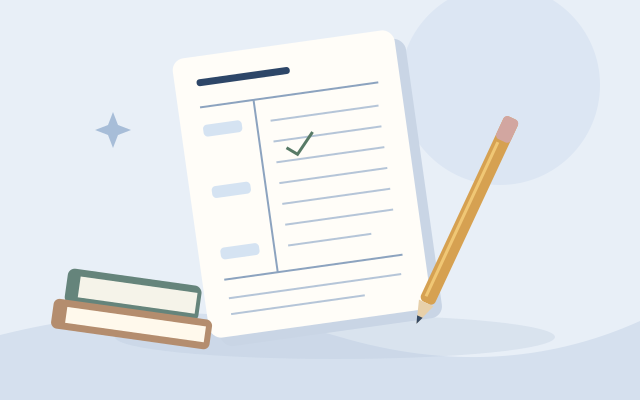
Estudo e revisão
Transforme lições em notas duradouras
Mantenha notas de aula, questões de revisão e resumos juntos. Faça uma página Cornell que se adapte à sua maneira de estudar.
Fazer anotações de estudo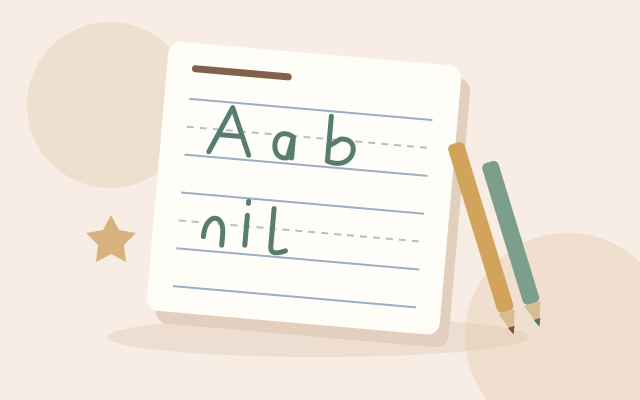
Prática de caligrafia
Dê às letrinhas espaço para crescerem
Comece com guias de escrita claros e uma linha central tracejada. Adicione uma caixa de imagens para histórias que começam com um desenho.
Criar documento prático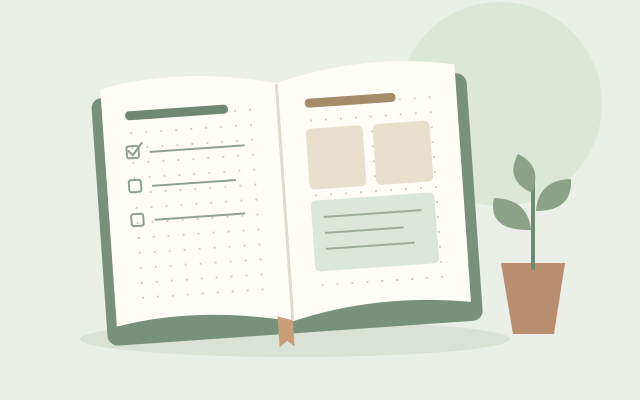
Registro no diário e planejamento
Abra espaço para a próxima semana
Construir listas, rastreadores e spreads semanais em uma grade de pontos claros. Escolha o seu espaçamento e deixe espaço para o que importa.
Iniciar um diário de pontos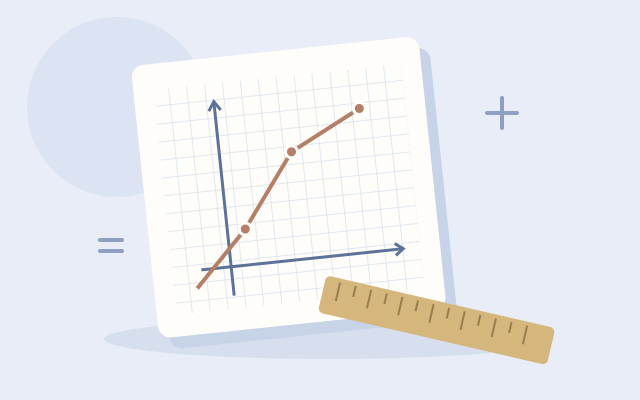
Matemática e gráficos
Resolver o próximo problema
Alinhe cálculos, plote coordenadas e esboce ideias quadrado por quadrado. Escolha um tamanho de grade que mantenha seu trabalho legível.
Escolha papel milimetrado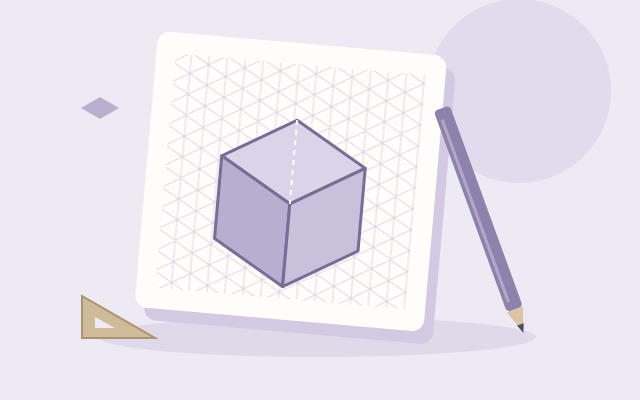
Desenho e design
Esboce uma ideia de todos os ângulos
Explore formas, objetos e ideias espaciais com guias isométricas. Mantenha as proporções consistentes enquanto seu design toma forma.
Fazer papel de desenho
Música e composição
Pegue uma melodia antes que ela acabe
Escreva exercícios, organize uma melodia ou anote uma ideia musical. Defina o número de pautas e imprima uma nova página manuscrita.
Imprimir papel musicalESPAÇO PARA O QUE IMPORTA
Em que você está trabalhando?
Um papel para cada momento do seu dia.
DA TELA À MESA
Sua próxima página é
três passos simples de distância.
Um guia rápido para impressões perfeitas ↗01
Encontre seu papel
Escolha um favorito familiar ou descubra um layout que se adapte à sua ideia.
02
Torne-o seu
Escolha seu tamanho, espaçamento e cor. Veja cada mudança conforme você avança.
03
Imprimir. Comece algo.
Baixe seu PDF e imprima em 100% para obter uma página de tamanho perfeito.
ESCOLHA UMA PÁGINA QUE FUNCIONE PARA VOCÊ
Papel pautado imprimível: um guia prático para sua próxima folha
Uma folha útil começa com o layout correto. Esta ferramenta gratuita para impressão em papel pautado ajuda você a criar espaço para escrever uma lição, um caderno, um diário ou uma lista do dia a dia. Escolha uma planilha pronta quando precisar de algo rapidamente ou ajuste a régua, o tamanho e a aparência antes de fazer o download. A biblioteca também inclui papel gráfico, manuscrito e pontilhado, para que você possa encontrar um layout adequado à tarefa, em vez de adaptar seu trabalho a qualquer papel que esteja por perto.
PDFs gratuitos para impressão em papel pautado para escrita diária
Comece com papel para escrever pautado para notas de aula, prática de ortografia, notas de reuniões ou um rascunho manuscrito. Cada PDF imprimível em papel pautado contém o layout de escrita sem navegação no site ou publicidade. Um download padrão fica pronto imediatamente; o editor lhe dá controle sobre a página antes de exportar. Deixe os campos opcionais desativados para papel pautado em branco ou inclua um nome, data, assunto ou título quando a folha precisar de um pouco de contexto.
O papel de caderno imprimível também é útil quando você precisa apenas de algumas páginas de reposição. Escolha as dimensões correspondentes e verifique a margem de encadernação antes de fazer uma inserção. Você pode salvar uma configuração localmente, atribuir-lhe um nome memorável e retornar às mesmas configurações de impressão do papel de escrita sem reconstruir o layout todas as vezes.
Papel pautado universitário ou papel pautado amplo: qual você deve escolher?
Papel regulamentado pela faculdade para impressão folhas utilizam 7,14375mm entre linhas horizontais. Esta é uma escolha familiar para caligrafia compacta, notas de estudo e recargas de cadernos. Papel pautado largo imprimível as folhas usam espaçamento de 8,73125 mm, dando mais espaço para caligrafias maiores. A régua estreita usa espaçamento de 6,35 mm. Essas medidas permanecem exatas no arquivo mesmo quando uma etiqueta as arredonda para facilitar a leitura.
Não existe uma decisão única que sirva a cada escritor. Experimente o folha de comparação de papel colocar vários espaçamentos lado a lado em tamanho real. Um breve teste de redação pode ajudá-lo a escolher um espaçamento confortável entre linhas antes de preparar uma pilha de folhas de sala de aula ou um caderno completo.
Papel pautado manuscrito para crianças e prática elementar
Papel manuscrito imprimível layouts fornecem uma guia superior e uma linha de base, com uma linha média tracejada opcional entre eles. Este arranjo de três linhas, às vezes chamado de papel de 3 linhas, dá às crianças pontos de referência visíveis para a colocação das letras. Altere a altura da faixa de escrita para criar mais espaço para letras maiores e, em seguida, ajuste o espaço separado entre as faixas de escrita.
Para atividades de escrita infantil, o folha de caligrafia com caixa de imagem deixa espaço para um desenho acima da área de escrita. Ele pode apoiar uma sugestão de história, uma tarefa de desenho e descrição ou uma prática elementar em sala de aula. Escolha as dimensões da banda para a atividade e as necessidades do escritor; a ferramenta não atribui uma regra específica a uma idade ou série.
Papel pautado de página inteira, folhas em branco e margens úteis
Um papel pautado de página inteira imprimível preenche a área de escrita disponível, respeitando as margens da página selecionadas. Não se trata de uma promessa de impressão sem margens: muitas impressoras não conseguem imprimir até às margens. Mantenha espaço em branco suficiente para sua impressora e qualquer perfuração. A linha de margem vertical é uma opção separada, portanto, a remoção dessa linha não remove as margens físicas ao redor da folha.
Escolha as dimensões Carta, A4, A5, Ofício ou personalizadas e, em seguida, selecione retrato ou paisagem. Para uma folha não decorada, deixe os cabeçalhos e os números das páginas desativados. Isso cria papel pautado em branco, sem nomes completos ou texto de amostra. Use uma calha de encadernação extra quando um caderno ou pasta precisar de mais espaço em uma das bordas.
PDFs imprimíveis em papel milimetrado com quadrados precisos
O gerador imprimível de papel milimetrado gratuito faz grades quadradas para cálculos, diagramas, planejamento e desenho. O papel quadriculado e o papel milimetrado descrevem o mesmo layout quadrado aqui. Escolha Papel milimetrado de 5mm, células de um quarto de polegada ou células de oito polegadas. Se você precisar de um PDF grande para impressão em papel quadriculado, o Predefinição quadrada de 1 cm proporciona mais espaço dentro de cada célula.
Para folhas imprimíveis de papel milimetrado 8,5 × 11, escolha US Letter; A4 é um tamanho diferente. O PDF imprimível em papel quadriculado de um quarto de polegada começa em Letter com exatamente quatro quadrados por polegada. Você pode adicionar linhas principais ou eixos de coordenadas ou solicitar uma contagem exata de linhas e colunas. Se a grade não couber, o editor solicitará que você altere as configurações em vez de reduzir silenciosamente os quadrados solicitados.
Layouts de papel pontilhado e caderno reutilizável
Papel pontilhado imprimível folhas fornecem pontos de referência para registro em diário, listas e esboços sem linhas de grade contínuas. Ajuste o espaçamento horizontal e vertical dos pontos de forma independente, escolha um diâmetro de ponto e altere a cor. O Grade de pontos A5 de 5mm é um ponto de partida pronto para uma página de diário menor.
Para uma página mais estruturada, o construtor de layout combina áreas suportadas, como uma caixa de imagem com notas pautadas ou uma grade de pontos com uma lista de verificação. Salve as planilhas que desejar e use o construtor de pacote de papel para colocar layouts e quantidades selecionados em um PDF. Cada planilha adicionada mantém um instantâneo de sua configuração.
Baixe seu PDF e imprima as medidas corretamente
PDF é o principal formato de impressão porque preserva as dimensões da página e as linhas vetoriais. Combine o papel carregado na sua impressora com o tamanho selecionado no editor. Escolha Tamanho real ou 100% e desative o ajuste à página ou a redução automática. A visualização na tela é dimensionada, portanto não deve ser usada como régua física.
Imprima uma folha de teste antes de fazer múltiplas cópias. Ative o marcador de verificação opcional de 50 mm e meça-o com uma régua para verificar a escala. Se as linhas claras desaparecerem, aumente sua espessura ou escolha uma cor mais escura. O guia de impressão explica essas verificações com mais detalhes. Sua impressora e seu driver ainda determinam o resultado físico final.
GUIAS PRÁTICAS DE PAPEL
Escolha bem. Imprima com confiança.
Encontre exemplos práticos para selecionar papel, planejar layouts e obter impressões precisas.
Explore todos os 10 guias de papel →AJUDA PARA SUA PRÓXIMA IMPRESSÃO
Perguntas frequentes sobre papel imprimível
Respostas práticas sobre layouts de papel, medidas, encartes de cadernos e impressão.
Como imprimo papel milimetrado em tamanho real?
Baixe o PDF do papel milimetrado e abra-o em um visualizador de PDF. Combine o papel carregado com o tamanho do PDF, escolha Tamanho real ou 100% e desative Ajustar à página ou redução automática. Ative o marcador opcional de verificação de impressão de 50 mm em Cabeçalhos e avançado, imprima uma folha de teste e meça o marcador com uma régua. A visualização da tela é dimensionada e não pode confirmar o tamanho físico da impressão.
Verifique suas configurações de impressãoComo faço para criar papel milimetrado com espaçamento de grade personalizado?
Abra o editor de papel milimetrado e altere o espaçamento entre linhas/células em Configurações do gráfico. Use Unidades de exibição para inserir milímetros ou polegadas; a medida física é preservada quando você troca de unidade. Por exemplo, 5 mm dá quadrados de meio centímetro, enquanto 0,25 polegadas dá quadrados de 6,35 mm. Escolha o tamanho da página, as margens e a aparência das linhas, verifique a visualização e baixe seu PDF personalizado.
Personalizar o espaçamento do papel milimetradoComo adiciono eixos numerados ao papel milimetrado?
Nas configurações de Gráfico, habilite Eixos coordenados para adicionar linhas de referência horizontais e verticais mais fortes. Este gerador cria atualmente eixos não numerados; ele não adiciona automaticamente números de eixo ou rótulos de escala. Para fazer eixos numerados, escreva os rótulos em uma folha impressa ou exporte um SVG e adicione-os em um editor vetorial preservando as dimensões do documento. Escolha a escala do eixo que corresponda ao seu exercício.
Criar uma grade com eixos coordenadosComo faço para ajustar múltiplas grades de coordenadas em uma página?
O gerador atualmente cria uma grade de coordenadas por folha e não oferece um layout de grade de múltiplas coordenadas. Você pode combinar páginas de grade geradas em um pacote de papel e, em seguida, usar a opção de impressão de várias páginas por folha do visualizador de PDF para colocá-las em uma folha física. Esse processo geralmente reduz o espaçamento da grade, então faça um teste de impressão. Mantenha uma grade por folha quando o espaçamento físico exato das células precisar ser preservado.
Combinar páginas de grade em um PDFComo faço para criar uma grade com um número específico de quadrados?
Abra as configurações do Gráfico para escolher o espaçamento das células, depois abra Cabeçalhos e avançados e insira Linhas e Colunas em Contagem exata da grade. Esses valores contam células, não linhas de grade. Por exemplo, 10 linhas e 10 colunas com espaçamento de 5 mm criam uma grade de 50 × 50 mm. Zero preenche a área disponível nessa direção. Se a grade solicitada for muito grande, escolha papel maior, menos células ou um tamanho de célula deliberadamente menor.
Definir uma contagem exata da gradeQual é a diferença entre papel pautado pela faculdade e papel pautado amplamente?
Nesta ferramenta, o papel pautado universitário tem um espaçamento entre linhas exato de 7,14375 mm (9/32 polegada), enquanto o papel pautado largo usa 8,73125 mm (11/32 polegada). A decisão ampla deixa mais espaço para caligrafias maiores; a decisão da faculdade cabe em mais linhas na mesma área disponível. A melhor escolha depende da sua caligrafia e tarefa. Imprima uma folha de comparação antes de escolher uma regra para muitas cópias.
Compare a faculdade e a decisão amplaComo personalizar o espaçamento entre linhas em papel pautado imprimível?
Abra o editor de papel pautado e altere o espaçamento entre linhas/células em Configurações de linha. Insira sua distância preferida nas unidades de exibição selecionadas e verifique a visualização atualizada e o nome da configuração. Você também pode ajustar o tamanho do papel e as margens de forma independente. Alterar o tamanho da página altera quantas linhas cabem, enquanto o intervalo de linhas permanece o mesmo, a menos que você o edite.
Personalizar papel pautadoComo adiciono um campo de nome e data ao papel para escrever?
Abra Cabeçalhos e avançados no editor de papel e ative o campo Nome e o campo Data. A folha incluirá espaços em branco rotulados que podem ser preenchidos à mão. Você também pode ativar o campo Assunto ou inserir um título de cabeçalho curto. Os campos de cabeçalho ocupam algum espaço acima do padrão, portanto verifique a visualização antes de fazer o download. Deixe-os desativados quando quiser uma folha em branco.
Adicionar campos de cabeçalho de papel para escreverQue espaçamento de grade de pontos devo usar para um bullet journal?
Comece com espaçamento horizontal e vertical de 5 mm se desejar uma grade de pontos quadrados com um equilíbrio familiar de espaço de escrita e pontos de referência. Experimente 6–7 mm para uma caligrafia maior ou 3–4 mm para um layout mais compacto. Estas são opções iniciais, não padrões de registro no diário obrigatórios. Imprima uma amostra com sua caneta habitual e verifique o tamanho dos pontos, o contraste, a folga da encadernação e o espaço necessário para o layout da página.
Experimente a predefinição da grade de pontos de 5 mmComo faço para criar papel manuscrito com linha central tracejada?
Abra o editor de papel manuscrito e ative Linha média tracejada em Configurações de manuscrito. A guia tracejada aparece a meio caminho entre a guia superior e a linha de base de cada faixa de escrita. A altura da faixa de escrita controla a distância da guia superior à linha de base; O espaço entre as faixas de escrita controla o espaço em branco separado entre as linhas. Ajuste ambas as medidas à atividade e confira uma impressão de teste em tamanho real.
Criar papel manuscrito de três guiasComo adiciono uma caixa de imagem em papel manuscrito?
Habilite a caixa de imagem em configurações de manuscrito ou abra a predefinição de caixa de imagem pronta. O gerador coloca uma área fixa de desenho de 55 mm de altura acima das faixas de escrita. Adicione campos opcionais de nome e data, se for útil, e ajuste a altura e o espaço da faixa de escrita. Se a imagem e a faixa de escrita não couberem, escolha uma folha mais alta, reduza as margens ou desative a caixa de imagem.
Abra o papel manuscrito com uma caixa de imagemComo posso personalizar um modelo de notas Cornell?
Abra o editor de notas Cornell e ajuste a largura da coluna Cue e a altura da seção Resumo nas configurações Cornell. Escolha uma área de notas principais alinhada, pontilhada ou em branco. Para um layout alinhado, altere o espaçamento entre linhas/células para definir o intervalo de decisão. Em seguida, escolha o tamanho da página, margens, cor e cabeçalhos opcionais. A visualização mostra como as seções compartilham o espaço disponível; combinações inválidas são rejeitadas em vez de transbordar a página.
Personalizar uma folha de anotações CornellPara que é utilizado o papel isométrico?
O papel isométrico fornece uma referência triangular para esboços de objetos semelhantes a blocos, arranjos geométricos e ideias tridimensionais. Suas direções repetidas podem ajudar a manter as bordas consistentes ao desenhar à mão. Escolha linhas contínuas ou pontos de treliça nesta ferramenta. O controle de espaçamento mede o intervalo do vértice horizontal. O papel é um auxiliar de desenho; ele não cria automaticamente um modelo, atribui uma escala do mundo real ou valida um desenho técnico.
Explorar papel de desenho isométricoComo faço papel quadriculado hexagonal imprimível?
Abra o editor de papel hexagonal, escolha um tamanho de folha e defina o comprimento do lado hexagonal. A medida é um lado de um hexágono regular, e não toda a sua largura. A distância ponto a ponto é o dobro do comprimento lateral; a distância entre planos é o comprimento do lado multiplicado pela raiz quadrada de três. Ajuste a aparência da linha e as margens, baixe o PDF e imprima em tamanho real ou 100%.
Faça uma grade hexagonalComo personalizar o número de pautas no papel musical?
Abra as configurações de música e insira o número de pautas. Cada pauta contém cinco linhas, então dez pautas criam cinquenta linhas de pauta. O espaçamento entre linhas da pauta controla a lacuna entre as linhas vizinhas dentro de uma pauta; A lacuna após cada equipe controla o espaço entre os grupos. Se não couberem, reduza a contagem ou o espaçamento ou escolha uma folha maior. Os campos opcionais de título e compositor podem identificar a página.
Personalizar papel de pauta musical em brancoComo imprimo duas páginas A5 em uma folha A4?
Gere um PDF contendo duas páginas A5 e, em seguida, abra a caixa de diálogo de impressão do visualizador de PDF. Escolha papel A4, orientação paisagem e duas páginas por folha. Este é um visualizador de PDF ou configuração de impressora, não uma opção de layout no aplicativo. A impressão de múltiplas páginas pode encolher as páginas para caber na área de impressão. Se as dimensões exatas do A5 ou o espaçamento forem importantes, verifique os controles de escala do visualizador e meça um teste de impressão antes de fazer mais cópias.
Leia o guia de dimensionamento e impressão de papelComo adiciono uma margem de encadernação às inserções do caderno?
Defina primeiro a margem normal da página e, em seguida, aumente a medianiz de encadernação extra acima do editor para reservar espaço adicional ao longo de um lado. Ative a medianiz espelhada para impressão duplex se o espaço extra alternar os lados em páginas PDF pares e ímpares. A medianiz é um espaço em branco adicional, separado de uma linha de margem pautada visível. Verifique a ordem final das páginas, a posição da perfuração e a direção da encadernação duplex em um par de teste.
Configurar um encarte de cadernoComo imprimo papel pautado em ambos os lados?
Crie um PDF com o número de páginas necessárias usando cópias de PDF em Cabeçalhos e avançados. No visualizador de PDF ou na caixa de diálogo da impressora, ative a impressão frente e verso; para um caderno de retrato comum, a encadernação na borda longa é a configuração inicial usual. Se a sua impressora precisar de duplexação manual, siga as instruções de recarga de papel. Ative medianizes espelhadas para alternar a folga de encadernação e teste um par de páginas para verificar a orientação e o alinhamento da frente para trás.
Verifique as configurações de impressão duplexComo posso combinar diferentes modelos de papel em um PDF?
Salve cada planilha personalizada em Meus papéis e, em seguida, abra o construtor de pacote de papel. Escolha uma planilha padrão ou salva, defina suas cópias e adicione-a ao pacote. Reordene, duplique ou remova entradas antes de baixar o PDF combinado. Cada entrada mantém um instantâneo da configuração. O pacote suporta até 100 páginas dentro dos limites de desenho e alerta sobre tamanhos de papel mistos. Mantenha a aba aberta durante a construção; o pacote em si não é salvo nas atualizações.
Construir um pacote de PDF em papel mistoPor que minha impressora está cortando as bordas do meu papel?
O tamanho do PDF pode não corresponder ao papel colocado ou o layout pode se estender além da área de impressão da sua impressora. Carta e A4 são tamanhos diferentes e muitas impressoras não conseguem imprimir até a borda. Selecione o tamanho de papel correspondente e aumente as margens da página, se necessário. Use Tamanho real ou 100% quando o espaçamento exato for importante; Ajustar à página altera as medidas. Imprima uma folha de teste e verifique as margens suportadas pela impressora antes de imprimir mais.
Solucionar problemas de bordas de impressão cortadas