Le classique quotidien de la prise de notes.
UNE FRAÎCHE PAGE POUR CHAQUE IDÉE
Papier ligné à imprimer.
Une page à la mesure de vos idées.
PDF gratuits en papier ligne, graphique et manuscrit. Trouvez votre mise en page,
Personnalisez les détails et imprimez votre page suivante.
Un peu d'inspiration :
✓ Toujours libre↓ Téléchargements instantanés PDF◌ Pas besoin d’inscription
Une grille fiable pour les mathématiques et les diagrammes.
Une toile propre pour votre prochain journal.
Un lieu pour une histoire et un dessin.
Donnez à vos notes un lieu de réflexion.
Une nouvelle perspective sur votre prochaine idée.
Six côtés, tant de possibilités.
Faites de la place pour votre prochaine mélodie.
Un peu d'espace supplémentaire pour écrire.
Plus de réflexions à chaque page.
Des carrés plus grands pour le travail clair.
Quatre carrés par pouce, exactement.
Huit carrés par pouce, exactement.
Aucun papier dans cette combinaison. Choisis une autre famille ou un autre but.
Une page avec plus de possibilités.
↗▤Combinez les notes, l’espace de dessin, les grilles et les listes de contrôle.
Faites-en un carnet entier.
↗Vos feuilles préférées, dans un seul PDF imprimable.
UNE PAGE BLANCHE. TELLEMENT DE POSSIBILITÉS.
Une petite structure pour la suite.
De la première lettre à la prochaine grande idée, trouvez une page avec un but.
Étude et révision
Transformez les leçons en notes durables
Garde les notes de cours, révise les questions et les résumés ensemble. Crée une page Cornell qui correspond à ta façon d’étudier.
Prenez des notes d’étude
Pratique de l’écriture manuscrite
Laisse aux petites lettres de la place pour grandir
Commencez par des guides d’écriture clairs et une ligne du milieu pointillée. Ajoutez une boîte photo pour les histoires qui commencent par un dessin.
Rédigez un document d’entraînement
Journalisation et planification
Faites de la place pour la semaine à venir
Construis des listes, des trackers et des spreads hebdomadaires sur une grille de points clairs. Choisissez votre espacement et laissez de la place pour ce qui compte.
Commencez un journal de points
Mathématiques et graphiques
Travaillez sur le problème suivant
Alignez les calculs, tracez les coordonnées et esquissez les idées case par case. Choisissez une taille de grille qui garde votre travail lisible.
Choisissez du papier millimétré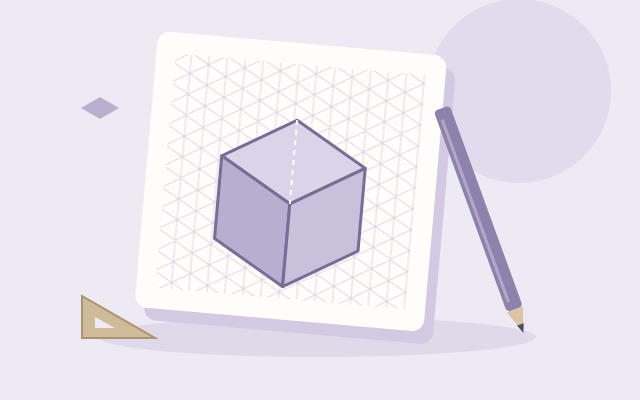
Dessin et conception
Esquisse une idée sous tous les angles
Explorez des formes, des objets et des idées spatiales avec des guides isométriques. Gardez des proportions cohérentes pendant que votre design prend forme.
Faites du papier à dessin
Musique et composition
Attrapez une mélodie avant qu’elle ne parte
Écris des exercices, arranges une mélodie ou note une idée musicale. Fixez le nombre de portées et imprimez une page de manuscrit neuve.
Papier imprimé pour musiqueDE LA PLACE POUR CE QUI COMPTE
Sur quoi travailles-tu ?
Un journal pour chaque moment de votre journée.
DE L’ÉCRAN AU BUREAU
Votre page suivante est
À trois simples pas.
Un guide rapide pour des impressions parfaites ↗01
Trouvez votre article
Choisissez un favori familier ou trouvez un design qui correspond à votre idée.
02
Fais-le à toi
Choisissez votre taille, votre espacement et votre couleur. Voyez chaque changement au fur et à mesure.
03
Imprimez. Commence quelque chose.
Téléchargez votre PDF et imprimez-le à 100 % pour obtenir une page de taille parfaite.
CHOISISSEZ UNE PAGE QUI VOUS CONVIENT
Papier ligné imprimable : un guide pratique pour votre prochaine feuille
Une fiche utile commence par la bonne mise en page. Cet outil imprimable gratuit sur papier ligné vous aide à créer un espace d'écriture pour une leçon, un cahier, un journal ou une liste de tous les jours. Choisissez une feuille prête à l'emploi lorsque vous avez besoin de quelque chose rapidement, ou ajustez la règle, la taille et l'apparence avant de la télécharger. La bibliothèque comprend également du papier graphique, manuscrit et à points, afin que vous puissiez trouver une mise en page adaptée à la tâche plutôt que d'adapter votre travail au papier qui se trouve à proximité.
PDF papier ligné gratuits imprimables pour l’écriture quotidienne
Commencez par papier à lettres à rayures pour les notes de cours, la pratique de l’orthographe, les notes de réunion ou un brouillon manuscrit. Chaque PDF imprimable en papier rayé contient la mise en page sans navigation sur le site web ni publicité. Un téléchargement standard est prêt immédiatement ; L’éditeur vous donne le contrôle de la page avant d’exporter. Laissez les champs optionnels désactivés pour les feuilles vierges, ou incluez un nom, une date, un sujet ou un titre lorsque la feuille a besoin d’un peu de contexte.
Le papier de cahier imprimable est aussi utile lorsque vous n’avez besoin que de quelques pages de remplacement. Choisissez les dimensions correspondantes et vérifiez votre marge de fixation avant de faire une insertion. Vous pouvez enregistrer une configuration localement, lui donner un nom mémorable, puis revenir aux mêmes réglages imprimables sur papier d’écriture sans reconstruire la mise en page à chaque fois.
Travail à règles universitaires ou à large réglementation : lequel devriez-vous choisir ?
Papier à imprimer selon la règle du collège Les feuilles utilisent 7,14375 mm entre les lignes horizontales. C’est un choix familier pour une écriture compacte, des notes d’étude et des recharges de carnet. Papier à rayures larges imprimable Les feuilles utilisent un espacement de 8,73125 mm, ce qui donne plus d’espace à une écriture plus grande. Le Narrow Ruling utilise un espacement de 6,35 mm. Ces mesures restent exactes dans le dossier même lorsqu’une étiquette les arrondi pour plus de lisibilité.
Il n’existe pas de décision unique qui convienne à tous les écrivains. Essayez le Feuille de comparaison papier de placer plusieurs espacements côte à côte à la taille réelle. Un court test d’écriture peut vous aider à choisir un espacement confortable des lignes avant de préparer une pile de feuilles de classe ou un carnet complet.
Écrire à la main du papier ligné pour enfants et entraînement à l’école primaire
Papier manuscrit imprimable Les layouts fournissent un guide supérieur et une ligne de base, avec une ligne médiane en pointillés optionnelle entre les deux. Cette disposition en trois lignes, parfois appelée papier à trois lignes, offre aux enfants des points de référence visibles pour le placement des lettres. Changez la hauteur de la bande d’écriture pour créer plus d’espace pour les grandes lettres, puis ajustez l’espace séparé entre les bandes d’écriture.
Pour les activités d’écriture pour enfants, le Feuille manuscrite avec une boîte d’images laisse de la place pour un dessin au-dessus de la zone d’écriture. Il peut soutenir un sujet d’histoire, une tâche de dessin et de description, ou une pratique en classe élémentaire. Choisissez les dimensions de l’ébande pour l’activité et les besoins de l’auteur ; L’outil n’attribue pas de règle particulière à un âge ou à une année.
Feuilles ligneuses pleine page, feuilles blanches et marges utiles
Un papier ligné pleine page imprimable remplit la zone d'écriture disponible tout en respectant les marges de page que vous sélectionnez. Il ne s’agit pas d’une promesse d’impression sans bordure : de nombreuses imprimantes ne peuvent pas imprimer jusqu’au bord. Gardez suffisamment d'espace vide pour votre imprimante et toute perforation. La ligne de marge verticale est une option distincte, donc la suppression de cette ligne ne supprime pas les marges physiques autour de la feuille.
Choisissez Lettre, A4, A5, Légal ou dimensions personnalisées, puis sélectionnez portrait ou paysage. Pour une feuille non décorée, laissez les en-têtes et numéros de page désactivés. Cela crée du papier vierge ligne, sans noms complets ni texte d’exemple. Utilisez une gouttière supplémentaire lorsque un carnet ou un dossier a besoin d’un espace supplémentaire sur un bord.
PDF imprimables sur papier millimétré avec des carrés précis
Le Générateur imprimable gratuit sur papier millimétré Crée des grilles carrées pour les calculs, les schémas, la planification et le dessin. Le papier quadrillé et le papier quadrillé décrivent ici la même disposition carrée. Choisir Papier millimétré de 5 mm, des cellules d'un quart de pouce ou des cellules d'un huitième de pouce. Si vous avez besoin d'un PDF imprimable sur grand papier quadrillé, le Préréglage carré de 1 cm cela offre plus d’espace à l’intérieur de chaque cellule.
Pour 8,5 × 11 feuilles papier quadrillé imprimables, choisissez US Letter ; L’A4 est d’une taille différente. Le PDF imprimable en grille de 40 cm commence sur la lettre avec exactement quatre carrés par pouce. Vous pouvez ajouter des lignes majeures ou des axes de coordonnées, ou demander un nombre exact de lignes et de colonnes. Si la grille ne rentre pas, l’éditeur vous demande de modifier les paramètres au lieu de réduire silencieusement les cases demandées.
Dispositions en papier à points et cahiers réutilisables
Papier à points imprimable Les feuilles fournissent des points de référence pour le journalisation, les listes et les croquis sans lignes de grille continues. Ajustez indépendamment l’espacement des points horizontal et vertical, choisissez un diamètre de point et changez la couleur. Le Grille à points A5 de 5 mm est un point de départ prêt à l’emploi pour une petite page de journal.
Pour une page plus structurée, le Constructeur de layout combine les zones supportées comme une boîte photo avec des notes lignées ou une grille de points avec une liste de contrôle. Sauvegardez les feuilles que vous aimez, puis utilisez le Fabricant de paquets en papier pour mettre en page et quantités sélectionnées dans un seul PDF. Chaque feuille ajoutée conserve un instantané de sa configuration.
Téléchargez votre PDF et imprimez correctement les mesures
Le PDF est le format d’impression principal car il conserve les dimensions des pages et les lignes vectorielles. Associez le papier chargé dans votre imprimante à la taille sélectionnée dans l’éditeur. Choisissez Taille réelle ou 100 %, et désactivez l’ajustement à la page ou le réduction automatique. L’aperçu à l’écran est mis à l’échelle, il ne doit donc pas être utilisé comme une règle physique.
Imprimez une feuille de test avant d’en faire plusieurs copies. Activez le marqueur de contrôle optionnel de 50 mm et mesurez-le avec une règle pour vérifier l’échelle. Si les lignes claires disparaissent, augmentez leur épaisseur ou choisissez une couleur plus foncée. Le Guide d’impression Explique ces vérifications plus en détail. Votre imprimante et son pilote déterminent toujours le résultat physique final.
GUIDES PRATIQUES POUR LES PAPIERS
Choisissez bien. Imprimez avec assurance.
Trouvez des exemples résolus pour choisir des papiers, planifier des mises en page et obtenir des impressions précises.
Explorez les 10 guides écrits →AIDE POUR VOTRE PROCHAINE IMPRESSION
FAQ sur papier imprimable
Réponses pratiques sur la mise en page du papier, les mesures, les inserts de cahiers et l’impression.
Comment puis-je imprimer du papier millimétré à la taille réelle ?
Téléchargez le PDF en papier millimétré et ouvrez-le dans un lecteur PDF. Associez le papier chargé à la taille du PDF, choisissez Taille réelle ou 100 %, et désactivez Ajuster à la page ou réduire automatiquement. Activez le marqueur optionnel 50mm print-check dans Headers & avancé, imprimez une feuille de test, et mesurez le marqueur avec une règle. L’aperçu de l’écran est mis à l’échelle et ne peut pas confirmer la taille physique de l’impression.
Vérifie tes réglages d’impressionComment créer du papier millemétré avec un espacement de grille personnalisé ?
Ouvre l’éditeur de papier millimétré et change l’espacement des lignes / cellules dans Paramètres graphique. Utilisez des unités d’affichage pour entrer des millimètres ou des pouces ; La mesure physique est conservée lorsque vous changez d’unité. Par exemple, 5 mm donne des carrés d’un demi-centimètre, tandis que 0,25 pouce donne des carrés de 6,35 mm. Choisissez la taille de la page, les marges et l’apparence des lignes, consultez l’aperçu, puis téléchargez votre PDF personnalisé.
Personnaliser l’espacement du papier millimétréComment ajouter des axes numérotés au papier millimétré ?
Dans les paramètres de graphe, activez les axes de coordonnées pour ajouter des lignes de référence horizontales et verticales plus fortes. Ce générateur crée actuellement des axes non numérotés ; Il n’ajoute pas automatiquement de numéros d’axe ni d’étiquettes de coche. Pour créer des axes numérotés, écrivez les étiquettes sur une feuille imprimée ou exportez un SVG et ajoutez-les dans un éditeur vectoriel tout en conservant les dimensions du document. Choisissez l’échelle de l’axe pour correspondre à votre exercice.
Créer une grille avec des axes de coordonnéesComment puis-je faire tenir plusieurs grilles de coordonnées sur une même page ?
Le générateur crée actuellement une grille de coordonnées par feuille et n’offre pas de disposition à grilles multiples. Vous pouvez combiner les pages en grille générées dans un papier, puis utiliser l’option d’impression plusieurs pages par feuille d’un visualiseur PDF pour les placer sur une seule feuille physique. Ce procédé réduit généralement l’espacement de la grille, donc mesurez une impression test. Gardez une grille par feuille lorsque l’espacement physique exact des cellules doit être conservé.
Combinez les pages de grille dans un PDFComment créer une grille avec un nombre précis de carrés ?
Ouvre les paramètres de Graph pour choisir l’espacement des cellules, puis ouvre En-têtes & avancé et saisit Lignes et Colonnes sous Nombre exact de grilles. Ces valeurs comptent les cellules, pas les lignes de grille. Par exemple, 10 lignes et 10 colonnes à un espacement de 5 mm créent une grille de 50 × 50 mm. Zéro remplit la zone disponible dans cette direction. Si la grille demandée est trop grande, choisissez un papier plus grand, moins de cellules ou une taille de cellule délibérément plus petite.
Fixer un nombre exact de grillesQuelle est la différence entre le papier à règles universitaires et le papier à règles larges ?
Dans cet outil, le papier à rayures universitaires a un espacement exact de 7,14375 mm (9/32 pouces), tandis que le papier à rayures larges utilise 8,73125 mm (11/32 pouces). La règle large laisse plus de place à une écriture plus grande ; College Ruling correspond à plus de lignes dans la même zone disponible. Le meilleur choix dépend de votre écriture et de votre tâche. Imprimez une feuille de comparaison avant de choisir une décision pour de nombreux exemplaires.
Comparez les règles universitaires et largesComment puis-je personnaliser l’espacement des lignes sur du papier ligné imprimable ?
Ouvre l’éditeur de papier ligné et change l’espacement des lignes / cellules sous Paramètres lignes. Saisissez la distance préférée dans les unités d’affichage sélectionnées, puis vérifiez la version preview et le nom de configuration mis à jour. Vous pouvez aussi ajuster la taille du papier et les marges indépendamment. Changer la taille de la page change le nombre de lignes qui rentrent, tandis que l’intervalle de ligne reste le même sauf si vous le modifiez.
Personnaliser le papier lignéComment ajouter un champ de nom et de date à un papier d’écriture ?
Ouvrir les en-têtes et avancer dans l’éditeur de papier et activer les champs Nom et Date. La feuille comprendra des espaces vides étiquetés qui pourront être remplis à la main. Vous pouvez également activer le champ Objet ou entrer un titre d’en-tête court. Les champs d’en-tête prennent un peu d’espace au-dessus du motif, donc vérifiez l’aperçu avant de télécharger. Laissez-les désactivées quand vous voulez une feuille vierge simple.
Ajouter des champs d'en-tête de papier à lettreQuel espacement de la grille de points devrais-je utiliser pour un bullet journal ?
Commencez avec un espacement horizontal et vertical de 5 mm si vous voulez une grille carrée avec un équilibre familier entre l’espace d’écriture et les points de référence. Essayez 6–7 mm pour une écriture plus grande ou 3–4 mm pour une mise en page plus compacte. Ce sont des choix de départ, pas des standards obligatoires de journalisation. Imprimez un échantillon avec votre stylo habituel et vérifiez la taille des points, le contraste, la hauteur de reliure et l’espace nécessaire pour la mise en page de votre page.
Essaie le préréglage de la grille de points de 5 mmComment créer du papier manuscrit avec une ligne du milieu en pointillés ?
Ouvrez l’éditeur de papier manuscrit et activez la ligne médiane en pointillés dans les paramètres d’écriture manuscrite. Le guide en pointillés apparaît à mi-chemin entre le guide du haut et la ligne de base de chaque groupe d’écriture. La hauteur de la bande d’écriture contrôle la distance entre le guide supérieur et la ligne de base ; L’espace entre les bandes d’écriture contrôle l’espace vide séparé entre les lignes. Ajustez les deux mesures à l’activité et vérifiez une impression test grandeur réelle.
Créer un papier d’écriture manuscrit à trois guidesComment ajouter une boîte à images sur du papier à écrire à la main ?
Activez la boîte image dans les paramètres d’écriture manuscrite, ou ouvrez le préréglage de la boîte image prête à l’emploi. Le générateur place une zone de dessin fixe de 55 mm de haut au-dessus des bandes d’écriture. Ajoutez des champs optionnels pour le nom et la date si nécessaire, puis ajustez la hauteur et l’écart de la bande d’écriture. Si l’image et un anneau d’écriture ne vont pas, choisissez une feuille plus haute, réduisez les marges ou désactivez la boîte photo.
Feuille d’écriture ouverte avec une boîte à imagesComment personnaliser un modèle de notes Cornell ?
Ouvrez l’éditeur de notes de Cornell et ajustez la largeur de la colonne Cue et la hauteur de la section Résumé dans les paramètres Cornell. Choisissez une zone principale de notes ligne, pointillée ou vide. Pour une disposition en ligne, changez l’espacement ligne / cellule pour définir l’intervalle de règle. Ensuite, choisissez la taille de la page, les marges, la couleur et les en-têtes optionnels. L’aperçu montre comment les sections partagent l’espace disponible ; les combinaisons invalides sont rejetées au lieu de déborder la page.
Personnalisez une fiche de notes CornellÀ quoi sert le papier isométrique ?
Le papier isométrique fournit une référence triangulaire pour les croquis d’objets en forme de blocs, des agencements géométriques et des idées tridimensionnelles. Ses directions répétitives peuvent aider à garder des bords cohérents lors du dessin à la main. Choisissez des lignes continues ou des points de réseau dans cet outil. Le contrôle d’espacement mesure l’intervalle de sommet horizontal. Le papier sert d’aide au dessin ; elle ne crée pas automatiquement un modèle, n’attribue pas une échelle réelle ni ne valide un dessin technique.
Explorer le papier à dessin isométriqueComment puis-je fabriquer du papier hexagonal à grille imprimable ?
Ouvrez l’éditeur de papier hexagonal, choisissez une taille de feuille, et définissez la longueur du côté hexagonal. La mesure correspond à un côté d’un hexagone régulier, pas à sa largeur complète. La distance point à point est deux fois plus longue que celle des côtés ; La distance de plat à plat est la longueur des côtés multipliée par la racine carrée de trois. Ajustez l’apparence des lignes et les marges, puis téléchargez le PDF et imprimez à la taille réelle ou à 100 %.
Créer une grille hexagonaleComment puis-je personnaliser le nombre de portées sur du papier à musique ?
Ouvre les paramètres de musique et sais le nombre de portées. Chaque portée contient cinq lignes, donc dix portées forment cinquante lignes. L’espacement des lignes sur la portée contrôle l’espace entre les lignes voisines au sein d’une bâche ; Un espace après chaque bâton contrôle l’espace entre les groupes. Si elles ne rentrent pas, réduisez le nombre ou l’espacement, ou choisissez une feuille plus grande. Des champs de titre et de compositeur optionnels peuvent identifier la page.
Personnaliser le papier sur la portée de musique viergeComment puis-je imprimer deux pages A5 sur une seule feuille A4 ?
Générez un PDF contenant deux pages A5, puis ouvrez la boîte d’impression de votre visualiseur PDF. Choisissez papier A4, orientation paysage, et deux pages par feuille. C’est un réglage de visualiseur PDF ou d’imprimante, pas une option de mise en page intégrée à l’application. L’impression sur plusieurs pages peut rétrécir les pages pour s’adapter à la zone imprimable. Si les dimensions exactes A5 ou l’espacement sont importants, vérifiez les contrôles d’échelle du spectateur et mesurez un tirage test avant de faire d’autres copies.
Lisez le guide de taille et d’impression du papierComment ajouter une marge de reliure aux inserts de cahier ?
Définissez d’abord la marge normale de page, puis augmentez la gouttière de reliaison supplémentaire au-dessus de l’éditeur pour réserver de l’espace supplémentaire sur un côté. Activez Mirror gutter pour l’impression duplex si l’espace supplémentaire doit alterner les côtés sur les pages PDF paires et impaires. La gouttière est un espace vide supplémentaire, séparé d’une ligne de marge visible à rayures. Vérifiez l’ordre final des pages, la position du poinçon et la direction de la liaison duplex sur une paire de test.
Installez un cahier d’insertsComment puis-je imprimer du papier ligné des deux côtés ?
Créez un PDF avec le nombre de pages dont vous avez besoin en utilisant des copies PDF dans En-têtes et avancé. Dans votre visualiseur PDF ou votre boîte de dialogue d’imprimante, activez l’impression recto-verso ; Pour un carnet portrait ordinaire, la reliure à bord long est le réglage de départ habituel. Si votre imprimante a besoin d’un duplex manuel, suivez ses instructions de rechargement du papier. Activez les gouttières miroirs pour alterner le dégagement des reliures et testez une paire de pages pour vérifier l’orientation et l’alignement de l’avant vers l’arrière.
Vérifiez les paramètres d’impression duplexComment puis-je combiner différents modèles de papier en un seul PDF ?
Sauvegardez chaque feuille personnalisée dans Mes papiers, puis ouvrez le constructeur de papier. Choisissez une feuille standard ou sauvegardée, composez ses copies, puis ajoutez-la au pack. Réorganisez, dupliquez ou supprimez les entrées avant de télécharger le PDF combiné. Chaque entrée conserve un instantané de configuration. Le pack supporte jusqu’à 100 pages dans ses limites de dessin et met en garde contre les tailles de papier variées. Gardez l’onglet ouvert pendant la construction ; Le pack lui-même n’est pas sauvegardé lors des rafrafrahissements.
Construisez un pack PDF papier mixtePourquoi mon imprimante coupe-t-elle les bords de mon papier ?
La taille du PDF peut ne pas correspondre au papier chargé, ou la mise en page peut dépasser la zone imprimable de votre imprimante. Letter et A4 sont de tailles différentes, et beaucoup d’imprimantes ne peuvent pas imprimer jusqu’au bord. Sélectionnez la taille de papier correspondante et augmentez les marges de page si nécessaire. Utilisez la taille réelle ou 100 % lorsque l’espacement exact est important ; Ajustement aux changements de page, mesures. Imprimez une feuille de test et vérifiez les marges supportées par l’imprimante avant d’en imprimer davantage.
Dépannage des bords d’impression découpés