Il classico quotidiano del prendere appunti di tutti i giorni.
UNA PAGINA NUOVA PER OGNI IDEA
Fogli a righe da stampare.
Una pagina per le tue idee.
PDF gratuiti su carta a linee, grafici e a mano. Trova il tuo layout,
Personalizza i dettagli e stampa la pagina successiva.
Un po' di ispirazione:
✓ Sempre libero↓ Download istantanei in PDF◌ Non serve iscrizione
Una griglia affidabile per matematica e diagrammi.
Una tela pulita per il tuo prossimo diario.
Un luogo per una storia e un disegno.
Dai ai tuoi appunti un posto dove riflettere.
Una nuova prospettiva sulla tua prossima idea.
Sei lati, così tante possibilità.
Fai spazio per la tua prossima melodia.
Un po' di spazio in più per scrivere.
Altri pensieri su ogni pagina.
Quadrati più grandi per il lavoro chiaro.
Quattro quadrati per pollice, esattamente.
Otto quadrati per pollice, esattamente.
Nessun documento in questa combinazione. Scegli un'altra famiglia o uno scopo.
Una pagina con più possibilità.
↗▤Unisci appunti, spazio per disegno, griglie e checklist.
Fallo un intero quaderno.
↗I tuoi fogli preferiti, in un unico PDF stampabile.
UNA PAGINA BIANCA. COSÌ TANTE POSSIBILITÀ.
Un po' di struttura per quello che verrà dopo.
Dalla prima lettera alla prossima grande idea, trova una pagina con uno scopo.
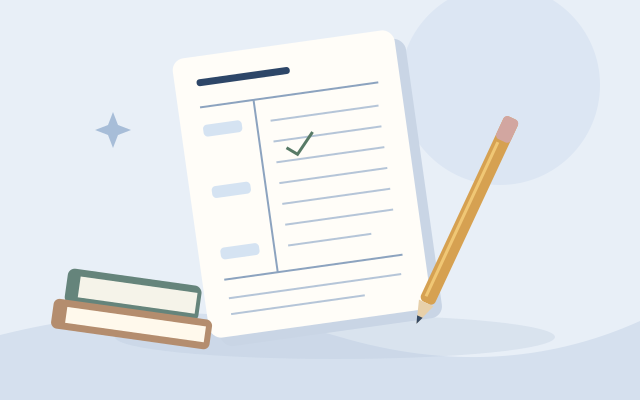
Studio e revisione
Trasforma le lezioni in appunti duraturi
Tieni insieme gli appunti delle lezioni, le domande di revisione e i riassunti. Crea una pagina Cornell che si adatti al tuo modo di studiare.
Prendi appunti di studio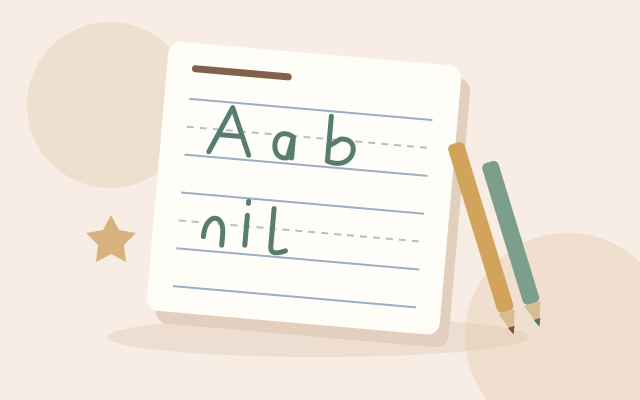
Pratica della calligrafia
Dai spazio alle lettere per crescere
Inizia con guide di scrittura chiare e una linea centrale tratteggiata. Aggiungi una scatola per le storie che iniziano con un disegno.
Crea un elaborato pratico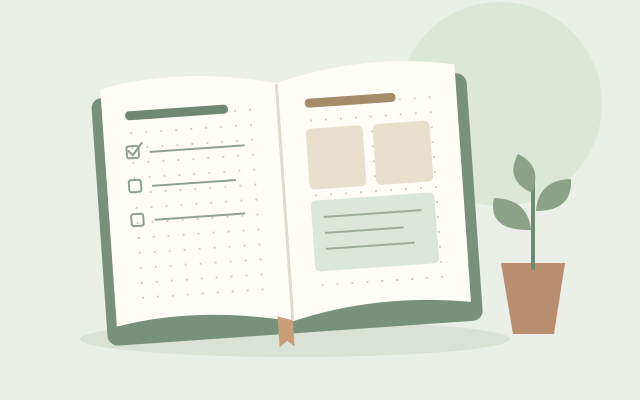
Journaling e pianificazione
Fai spazio per la settimana che viene
Costruisci liste, tracker e spread settimanali su una griglia a punti chiari. Scegli la distanza e lascia spazio per ciò che conta.
Avvia un dot journal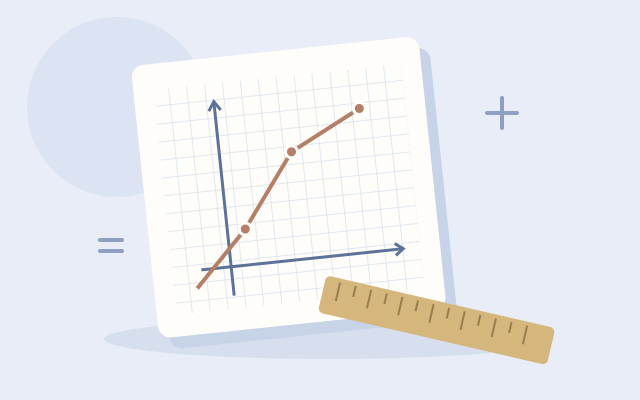
Matematica e grafica
Affronta il prossimo problema
Allinea i calcoli, traccia le coordinate e abbozza le idee quadrato per quadrato. Scegli una dimensione di griglia che mantenga il tuo lavoro leggibile.
Scegli carta millimetrata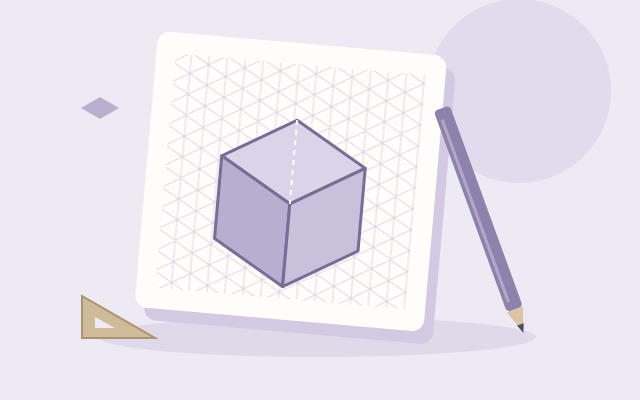
Disegno e progettazione
Abbozza un'idea da ogni angolazione
Esplora forme, oggetti e idee spaziali con guide isometriche. Mantieni le proporzioni coerenti mentre il tuo design prende forma.
Fai carta da disegno
Musica e composizione
Ascolta una melodia prima che vada
Scrivi esercizi, arrangia una melodia o annota un'idea musicale. Imposta il numero di pentagrammi e stampa una pagina di manoscritto nuova.
Carta stampata per musicaSPAZIO PER CIÒ CHE CONTA
Su cosa stai lavorando?
Un giornale per ogni parte della tua giornata.
DALLO SCHERMO ALLA SCRIVANIA
La tua prossima pagina è
Tre semplici passi di distanza.
Una guida veloce per stampe perfette ↗01
Trova il tuo articolo
Scegli un preferito familiare o trova un layout che si adatti alla tua idea.
02
Falla tua
Scegli la tua taglia, la distanza e il colore. Vedi ogni cambiamento mentre vai.
03
Stampa. Inizia qualcosa.
Scarica il tuo PDF e stampala al 100% per ottenere una pagina di dimensioni perfette.
SCEGLI UNA PAGINA CHE FUNZIONA PER TE
Carta a righe stampabile: una guida pratica per il tuo prossimo foglio
Un foglio utile parte dal layout giusto. Questo strumento gratuito stampabile su carta a righe ti aiuta a creare spazio per scrivere una lezione, un quaderno, un diario o una lista quotidiana. Scegli un foglio già pronto quando ti serve qualcosa rapidamente, oppure regola le regole, la dimensione e l'aspetto prima di scaricare. La biblioteca include anche grafico, calligrafia e carta a puntini, così puoi trovare un layout adatto al compito invece di adattare il tuo lavoro a qualsiasi carta sia vicina.
PDF stampabili gratuiti su carta a righe per la scrittura quotidiana
Inizia con Carta a righe per appunti di classe, esercitazioni di ortografia, appunti di riunione o una bozza scritta a mano. Ogni PDF stampabile a righe contiene il layout della scrittura senza navigazione sul sito web o pubblicità. Un download standard è pronto immediatamente; L'editor ti dà il controllo sulla pagina prima di esportare. Lascia i campi opzionali disattivati per i fogli a righe bianche, oppure includi nome, data, argomento o titolo quando il foglio ha bisogno di un po' di contesto.
La carta stampabile per quaderni è utile anche quando hai bisogno solo di poche pagine di ricambio. Scegli le dimensioni corrispondenti e controlla il margine di rivestimento prima di fare un inserto. Puoi salvare una configurazione localmente, darle un nome memorabile e tornare alle stesse impostazioni di stampa su carta da scrittura senza dover ricostruire il layout ogni volta.
Carta a regola universitaria o a righe larghe: quale dovresti scegliere?
Carta stampabile secondo il regolamento universitario I fogli utilizzano 7,14375mm tra le linee orizzontali. Questa è una scelta familiare per una calligrafia compatta, appunti di studio e ricariche di quaderni. Carta a righe larghe stampabile I fogli utilizzano una spaziatura di 8,73125mm, dando più spazio a una calligrafia più grande. La riga stretta utilizza una distanza di 6,35 mm. Queste misurazioni rimangono esatte nel fascicolo anche quando un'etichetta le arrotonda per la leggibilità.
Non esiste una sentenza unica che vada bene a ogni scrittore. Prova il Foglio di confronto cartacei mettere diverse spaziature una accanto all'altra a dimensione reale. Un breve test di scrittura può aiutarti a scegliere una distanza comoda tra le righe prima di preparare una pila di fogli per l'aula o un quaderno completo.
Scrivere a mano carta a righe per bambini e allenamento delle elementari
Carta da scrittura a mano stampabile I layout forniscono una guida superiore e una base, con una linea centrale tratteggiata opzionale tra di essi. Questa disposizione a tre linee, talvolta chiamata carta a 3 righe, offre ai bambini punti di riferimento visibili per la disposizione delle lettere. Cambia l'altezza della banda per creare più spazio per le lettere più grandi, poi regola lo spazio separato tra le bande di scrittura.
Per le attività di scrittura per bambini, il Foglio di scrittura con una scatola illustrata lascia spazio per un disegno sopra l'area di scrittura. Può supportare un suggerimento per una storia, un compito di disegno e descrizione, o una pratica in classe elementare. Scegliere le dimensioni della banda per l'attività e le esigenze dello scrittore; lo strumento non assegna una regola particolare a un'età o a una fascia.
Carta a righe a pagina intera, fogli bianchi e margini utili
Una carta a righe a pagina intera riempie l'area di scrittura disponibile rispettando i margini della pagina selezionata. Non è una promessa di stampa senza bordi: molte stampanti non possono stampare fino al bordo. Tieni abbastanza spazio vuoto per la stampante e per eventuali forature. La linea di margine verticale è un'opzione separata, quindi rimuovere quella linea non elimina i margini fisici intorno al foglio.
Scegli Lettera, A4, A5, Legale o dimensioni personalizzate, poi seleziona verticale o paesaggio. Per un foglio non decorato, lascia intestazioni e numeri di pagina disabilitati. Questo crea carta a righe bianche senza nomi completi o testo di esempio. Usa una grondaia extra per rilegatura quando un quaderno o una cartella ha bisogno di più spazio lungo un bordo.
PDF stampabili su carta millimetrata con quadrati precisi
Il Generatore stampabile gratuito con carta millimetrata realizza griglie quadrate per calcoli, diagrammi, pianificazione e disegno. La carta a griglia e la carta millimetrata descrivono qui la stessa disposizione quadrata. Scegli Carta milimetrata da 5mm, celle da un quarto di pollice, o celle da ottavo di pollice. Se hai bisogno di un PDF stampabile su carta a griglia grande, il Preimpostato quadrato da 1 cm offre più spazio all'interno di ogni cella.
Per 8,5 × 11 fogli stampabili su carta millimetrata, scegli US Letter; L'A4 è di una dimensione diversa. Il PDF stampabile carta a griglia da un quarto di pollice inizia con la lettera con esattamente quattro quadrati per pollice. Puoi aggiungere linee principali o assi di coordinate, oppure richiedere un conteggio esatto di righe e colonne. Se la griglia non entra, l'editor ti chiede di cambiare le impostazioni invece di ridurre silenziosamente le caselle richieste.
Layout di carta a punti e taccuini riutilizzabili
Carta a punti stampabile I fogli forniscono punti di riferimento per il journaling, le liste e gli schizzi senza linee di griglia continue. Regola indipendentemente la distanza orizzontale e verticale dei punti, scegli un diametro del punto e cambia il colore. Il Griglia a punti A5 da 5mm è un punto di partenza pronto per una pagina di diario più piccola.
Per una pagina più strutturata, il Costruttore di layout combina aree supportate come una scatola con note a righe o una griglia a punti con una checklist. Salva le lenzuola che ti piacciono, poi usa il Costruttore di pacchetti di carta per mettere in un unico PDF layout e quantità selezionati. Ogni foglio aggiunto conserva un'istantanea della sua configurazione.
Scarica il tuo PDF e stampa correttamente le misure
Il PDF è il formato di stampa principale perché preserva le dimensioni delle pagine e le linee vettoriali. Abbina la carta caricata nella stampante alla dimensione selezionata nell'editor. Scegli Dimensione Reale o 100%, e disabilita il restringimento automatico o adattamento alla pagina. L'anteprima a schermo è scalata, quindi non dovrebbe essere usata come righello fisico.
Stampare un foglio di prova prima di fare più copie. Attiva il marcatore opzionale da 50mm e misuralo con un righello per verificare la scala. Se le linee chiare scompaiono, aumentane lo spessore o scegli un colore più scuro. Il Guida alla stampa spiega questi controlli in modo più dettagliato. La tua stampante e il suo driver determinano comunque il risultato fisico finale.
GUIDE PRATICHE PER LA CARTA
Scegli bene. Stampa con sicurezza.
Trova esempi pratici per selezionare carta, pianificare layout e ottenere stampe accurate.
Esplora tutte e 10 le guide scritte →AIUTO PER LA TUA PROSSIMA STAMPA
FAQ su carta stampabile
Risposte pratiche su impaginazioni di carta, misure, inserti di quaderni e stampa.
Come posso stampare la carta millimetrata a dimensione reale?
Scarica il PDF della carta millimetrata e aprilo in un visualizzatore PDF. Abbina la carta caricata alla dimensione PDF, scegli Dimensione reale o 100%, e disattiva Adatta alla pagina o rimpicciolimento automatico. Attiva il marcatore opzionale 50mm di controllo stampa in Headers & advanced, stampa un foglio di test e misura il marcatore con un righello. L'anteprima dello schermo è scalata e non può confermare la dimensione fisica della stampa.
Controlla le impostazioni di stampaCome posso creare carta millimetrata con una spaziatura personalizzata a griglia?
Apri l'editor di carta milimetrata e cambia la spaziatura tra linee / celle nelle impostazioni Graph. Usa unità di visualizzazione per inserire millimetri o pollici; La misura fisica viene conservata quando si cambia unità. Ad esempio, 5mm dà quadrati da mezzo centimetro, mentre 0,25 pollici dà quadrati da 6,35mm. Scegli la dimensione della pagina, i margini e l'aspetto delle righe, controlla l'anteprima e scarica il tuo PDF personalizzato.
Personalizza la distanza tra la carta millimetrataCome posso aggiungere assi numerati alla carta millimetrate?
Nelle impostazioni di Graph, abilita gli assi di Coordinate per aggiungere linee di riferimento orizzontali e verticali più forti. Questo generatore attualmente crea assi non numerati; Non aggiunge automaticamente numeri di assi o etichette di spunta. Per creare assi numerati, scrivi le etichette su un foglio stampato oppure esporta un SVG e aggiungile in un editor vettoriale mantenendo le dimensioni del documento. Scegli la scala degli assi per adattarla al tuo esercizio.
Creare una griglia con assi di coordinateCome faccio a far montare più griglie di coordinate su una sola pagina?
Attualmente il generatore crea una griglia di coordinate per foglio e non offre una disposizione a griglia multipla di coordinate. Puoi combinare le pagine a griglia generate in un pacchetto cartaceo, poi usare l'opzione di stampa a più pagine per foglio di un visualizzatore PDF per posizionarle su un unico foglio fisico. Questo processo di solito riduce la distanza della griglia, quindi misura una stampa di prova. Mantenere una griglia per foglio quando bisogna preservare la spaziatura fisica esatta tra le celle.
Combina le pagine della griglia in un PDFCome posso creare una griglia con un numero specifico di quadrati?
Apri le impostazioni di Graph per scegliere la spaziatura delle celle, poi apri Headers & advanced e inserisci Righe e Colonne sotto Conteggio esatto della griglia. Questi valori contano le cellule, non le linee della griglia. Ad esempio, 10 righe e 10 colonne a distanza di 5mm creano una griglia di 50 × 50mm. Zero riempie l'area disponibile in quella direzione. Se la griglia richiesta è troppo grande, scegli carta più grande, meno celle o una cella volutamente più piccola.
Imposta un conteggio esatto della grigliaQual è la differenza tra carta a reglatura universitaria e carta a squadre larghe?
In questo strumento, la carta a righe universitarie ha una spaziatura esatta delle linee di 7,14375mm (9/32 pollici), mentre la carta a righe larghe utilizza 8,73125mm (11/32 pollici). La riga ampia lascia più spazio per una calligrafia più grande; College Ruling si adatta a più linee nella stessa area disponibile. La scelta migliore dipende dalla tua calligrafia e dal compito. Stampate un foglio di confronto prima di scegliere una decisione per molte copie.
Confronta la decisione tra college e wideCome posso personalizzare la spaziatura tra linee su carta a righe stampabile?
Apri l'editor di carta a righe e cambia la spaziatura tra linee / celle sotto Impostazioni rigate. Inserisci la distanza preferita nelle unità di visualizzazione selezionate, poi controlla l'anteprima aggiornata e il nome della configurazione. Puoi anche regolare indipendentemente la dimensione del foglio e i margini. Cambiare la dimensione della pagina cambia quante righe entrano, mentre l'intervallo delle righe rimane lo stesso a meno che non lo modifichi.
Personalizzare carta a righeCome posso aggiungere un campo nome e data al foglio per scrivere?
Aprire le intestazioni e avanzare nell'editor di articoli e abilitare i campi nome e data. Il foglio includerà spazi etichettati vuoti che potranno essere compilati a mano. Puoi anche abilitare il campo Oggetto o inserire un titolo breve con l'intestazione del titolo. I campi dell'intestazione occupano un po' di spazio sopra il pattern, quindi controlla l'anteprima prima di scaricare. Lasciali disabilitati quando vuoi un foglio bianco e semplice.
Aggiungi campi di intestazione per carta da scritturaQuale spaziatura della griglia dei punti dovrei usare per un bullet journal?
Inizia con una spaziatura orizzontale e verticale di 5mm se vuoi una griglia quadrata con un equilibrio familiare tra spazio di scrittura e punti di riferimento. Prova 6–7mm per una calligrafia più grande o 3–4mm per una disposizione più compatta. Queste sono scelte iniziali, non standard obbligatori di journaling. Stampa un campione con la tua solita penna e controlla la dimensione dei puntini, il contrasto, l'altezza della rilegatura e lo spazio necessario per l'impaginazione.
Prova il preset a griglia di punti da 5mmCome posso creare carta da scrittura a mano con una linea centrale tratteggiata?
Apri l'editor di carta per la scrittura a mano e attiva la linea a trateggiamento nella sezione Impostazioni di scrittura. La guida tratteggiata appare a metà strada tra la guida superiore e la linea di base di ogni band di scrittura. L'altezza della banda di scrittura controlla la distanza dalla guida superiore alla linea di base; Lo spazio tra le bande di scrittura controlla lo spazio vuoto separato tra le righe. Regola entrambe le misure sull'attività e controlla una stampa di prova a grandezza reale.
Crea carta per la scrittura a tre guideCome posso aggiungere una scatola illustrata alla carta da scrittura a mano?
Abilita la casella immagine nelle impostazioni della scrittura a mano, oppure apri il preset preimpostato della finestra dell'immagine pronta. Il generatore posiziona un'area fissa di disegno alta 55mm sopra le bande di scrittura. Aggiungi campi opzionali per nome e data se utili, poi regola l'altezza e lo spazio della banda di scrittura. Se l'immagine e la fascia non vanno bene, scegli un foglio più alto, riduci i margini o disattiva la scatola dell'immagine.
Carta da scrittura aperta con una scatola illustrataCome posso personalizzare un modello di appunti Cornell?
Apri l'editor di note di Cornell e regola la larghezza della colonna Cue e l'altezza della sezione Summary nelle impostazioni di Cornell. Scegli un'area principale con linee, punti o vuota. Per una disposizione a linee, cambia la spaziatura tra linee e celle per impostare l'intervallo di regola. Poi scegli la dimensione della pagina, i margini, il colore e le intestazioni opzionali. L'anteprima mostra come le sezioni condividono lo spazio disponibile; le combinazioni non valide vengono rifiutate invece di riempire la pagina.
Personalizza un foglio di appunti CornellA cosa serve la carta isometrica?
La carta isometrica fornisce un riferimento triangolare per schizzi di oggetti simili a blocchi, disposizioni geometriche e idee tridimensionali. Le sue direzioni ripetute possono aiutare a mantenere i bordi coerenti durante il disegno a mano. Scegli linee continue o punti reticoli in questo strumento. Il controllo di spaziatura misura l'intervallo orizzontale dei vertici. La carta è un aiuto per il disegno; Non crea automaticamente un modello, non assegna una scala reale né convalida un disegno tecnico.
Esplora la carta da disegno isometricaCome posso realizzare carta stampabile a griglia esagonale?
Apri l'editor di carta esagonale, scegli la dimensione di un foglio e imposta la lunghezza del lato esagono. La misura è un lato di un esagono regolare, non la sua larghezza completa. La distanza punto a punto è il doppio di quella lunghezza laterale; la distanza piatta-piatta è la lunghezza dei lati moltiplicata per la radice quadrata di tre. Regola l'aspetto della linea e i margini, poi scarica il PDF e stampa a dimensione reale o al 100%.
Creare una griglia esagonaleCome posso personalizzare il numero di pentagrammi sulla carta da musicazione?
Apri le impostazioni della musica e inserisci il numero di pentagrammi. Ogni pentagramma contiene cinque linee, quindi dieci pentagrammi formano cinquanta linee. La spaziatura tra linee del pentagramma controlla lo spazio tra le linee vicine all'interno di un pennone; Lo spazio dopo ogni bastone controlla lo spazio tra i gruppi. Se non entrano, riduci il numero di conteggi o la spaziatura, oppure scegli un foglio più grande. I campi opzionali per il titolo e il compositore possono identificare la pagina.
Personalizza il foglio bianco per la stazza musicaleCome posso stampare due pagine A5 su un unico foglio A4?
Genera un PDF contenente due pagine A5, poi apri la finestra di stampa del visualizzatore PDF. Scegli carta A4, orientamento orizzontale e due pagine per foglio. Questa è un'impostazione per visualizzare PDF o stampante, non un'opzione di layout in-app. La stampa a più pagine può ridurre le pagine per adattarle all'area stampabile. Se le dimensioni o la spaziatura esatta A5 sono rilevanti, controlla i controlli di scalatura dello spettatore e misura una copia di prova prima di fare altre copie.
Leggi la guida alla dimensionazione e stampa della cartaCome posso aggiungere un margine di rilegatura agli inserti del quaderno?
Imposta prima il margine normale della pagina, poi aumenta la grondaia extra di rilievo sopra l'editor per riservare spazio aggiuntivo lungo un lato. Abilita la grondaia Mirror per la stampa a doppio termine se l'altezza di spazio extra dovesse alternare i lati su pagine PDF dispari e pari. La grondaia è uno spazio vuoto aggiuntivo, separato da una linea di margine a righe visibile. Controlla l'ordine finale delle pagine, la posizione del punzone e la direzione del binding duplex su una coppia di test.
Prepara un inserto per un quadernoCome posso stampare carta a righe su entrambi i lati?
Crea un PDF con il numero di pagine necessarie usando copie PDF in Headers & advanced. Nel visualizzatore PDF o nella finestra di dialogo della stampante, abilita la stampa a due latrine; Per un normale quaderno ritratto, la rilegatura a bordo lungo è la solita impostazione iniziale. Se la tua stampante ha bisogno di duplicazione manuale, segui le istruzioni per il ricaricamento della carta. Abilita le grondaie a specchio per alternare l'altezza della rilegatura e testa una coppia di pagine per verificare l'orientamento e l'allineamento davanti-dietro.
Controlla le impostazioni di stampa a doppio termineCome posso combinare diversi modelli di carta in un unico PDF?
Salva ogni foglio personalizzato nei Miei Documenti, poi apri il generatore di pacchetti di carta. Scegli un foglio standard o salvato, imposta le sue copie e aggiungilo al pacchetto. Riordina, duplica o rimuovi le voci prima di scaricare il PDF combinato. Ogni voce conserva una istantanea di configurazione. Il pacchetto supporta fino a 100 pagine entro i limiti di disegno e avverte di formati di carta variabili. Tieni la scheda aperta mentre costruisci; Il pacchetto stesso non viene salvato durante gli aggiornamenti.
Crea un pacchetto PDF di carta mistaPerché la mia stampante taglia i bordi della carta?
La dimensione del PDF potrebbe non corrispondere alla carta caricata, oppure l'impaginazione potrebbe estendersi oltre l'area stampabile della stampante. Letter e A4 sono di dimensioni diverse e molte stampanti non riescono a stampare fino al bordo. Seleziona la carta corrispondente e aumenta i margini della pagina se necessario. Usa la dimensione reale o il 100% quando conta la distanza esatta; Misure di adattamento a pagina cambia. Stampare un foglio di prova e controllare i margini supportati dalla stampante prima di stamparne altri.
Risoluzione dei bordi di stampa ritagliati